Tutorial 2 van 6
Pagina's schrijven met de editor, macro's en paginalinks
Beginner 8 min
Schrijf in Markdown met werkbalk en live voorbeeld, koppel pagina's met [[, noem mensen met @ en voeg panelen, statuslabels, tabellen, code, takenlijsten en een inhoudsopgave toe.
Pagina's in Wikinest schrijf je in Markdown, een platte-tekstformaat waarin **bold** verandert in vet en ## Title een kop wordt. Je hoeft het niet eerst te leren: de werkbalk voegt alles voor je in, en het voorbeeld laat het resultaat zien terwijl je typt.
De editor openen
Kies Bewerken naast de paginatitel, of druk op E. Bovenaan de editor staat de titel, daaronder de werkbalk en dan twee deelvensters: links de Markdown-tekst en rechts het voorbeeld. Met Naast elkaar, Schrijven en Voorbeeld wissel je tussen beide deelvensters, alleen de tekst of alleen het voorbeeld. Op een telefoon toont de editor één deelvenster tegelijk.
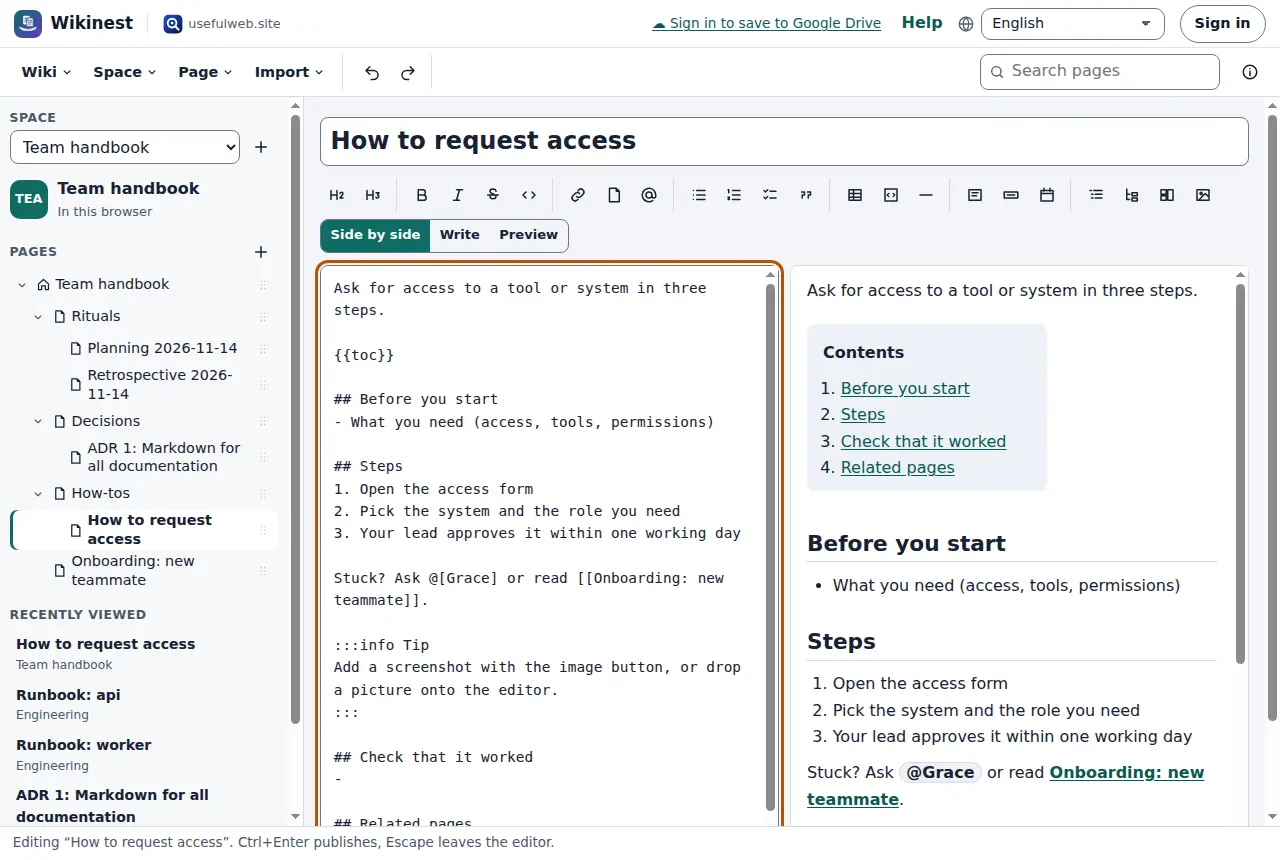
Onderaan voeg je labels toe (gescheiden door komma's) en een korte notitie over wat je hebt gewijzigd. Die notitie verschijnt in de versiegeschiedenis. Publiceren (Ctrl+Enter) slaat een nieuwe versie op. Annuleren (Escape) sluit de editor en vraagt eerst om bevestiging als je iets hebt gewijzigd.
Terwijl je schrijft, bewaart Wikinest een concept in deze browser. Als het tabblad sluit voordat je publiceert, biedt de volgende keer Bewerken je de keuze tussen Concept verder bewerken en Beginnen bij de gepubliceerde pagina.
De werkbalk
De werkbalk is één rij knoppen waarin je met de pijltjestoetsen van knop naar knop gaat (Tab springt naar de volgende groep bedieningselementen). Er zijn vier groepen:
- Opmaak: kop 2 en 3, vet, cursief, doorhalen, inline code
- Invoegen: link, link naar een pagina, iemand noemen, afbeelding
- Lijsten: opsomming, genummerde lijst, takenlijst, citaat
- Grondpatronen: tabel, codeblok, horizontale lijn, panelen voor info/succes/waarschuwing/fout, uitklapsectie, statuslabel, datum, inhoudsopgave, lijst met onderliggende pagina's, insluiting
Ctrl+B, Ctrl+I en Ctrl+K werken zoals in andere editors. Geselecteerde tekst wordt omsloten, bijvoorbeeld door **…** voor vet.
Pagina's koppelen en mensen noemen
Typ twee vierkante haken [[ en begin een titel te typen. Er verschijnt een lijst met overeenkomende pagina's, ook uit andere ruimtes. Met de pijltjestoetsen kies je, met Enter of Tab voeg je in. De link wordt geschreven als [[Page title]] (paginatitel). Pagina's in andere ruimtes krijgen hun sleutel erbij: [[ENG:Runbook: api]].
![Als je [[Onb typt in de editor, verschijnt de suggestie Onboarding: new teammate met de ruimtesleutel TEAM](/static/apps/wikinest/img/tutorials/02-page-link.webp)
Een link naar een pagina die nog niet bestaat, wordt met een gestippelde onderstreping weergegeven. Selecteer hem om de pagina met die titel aan te maken. Iemand noemen werkt op dezelfde manier: typ @[ en een naam. In een ruimte in deze browser stelt de lijst mensen voor die al eerder in de ruimte zijn genoemd; in een gedeelde ruimte toont hij de leden van de werkruimte.
Macro's
Sommige bouwstenen gaan verder dan gewone Markdown:
{status:green|Done}toont een gekleurd label. De kleuren zijn grijs, blauw, groen, geel, rood en paars.{date:2026-11-24}toont een datum in de notatie van jouw taal.:::info Title…:::maakt een paneel. De andere soorten zijn success (succes), warning (waarschuwing) en error (fout).:::expand Title…:::verbergt tekst totdat de lezer hem openklapt.{{toc}}bouwt een inhoudsopgave op uit de koppen.{{toc 2}}stopt bij niveau 2.{{children}}toont de onderliggende pagina's en blijft actueel wanneer je pagina's toevoegt.{{embed https://…}}toont een deellink of werkruimtelink van een Laneboard-bord, een Trackwell-issue of een Timeslice-rapport als alleen-lezen kaart.
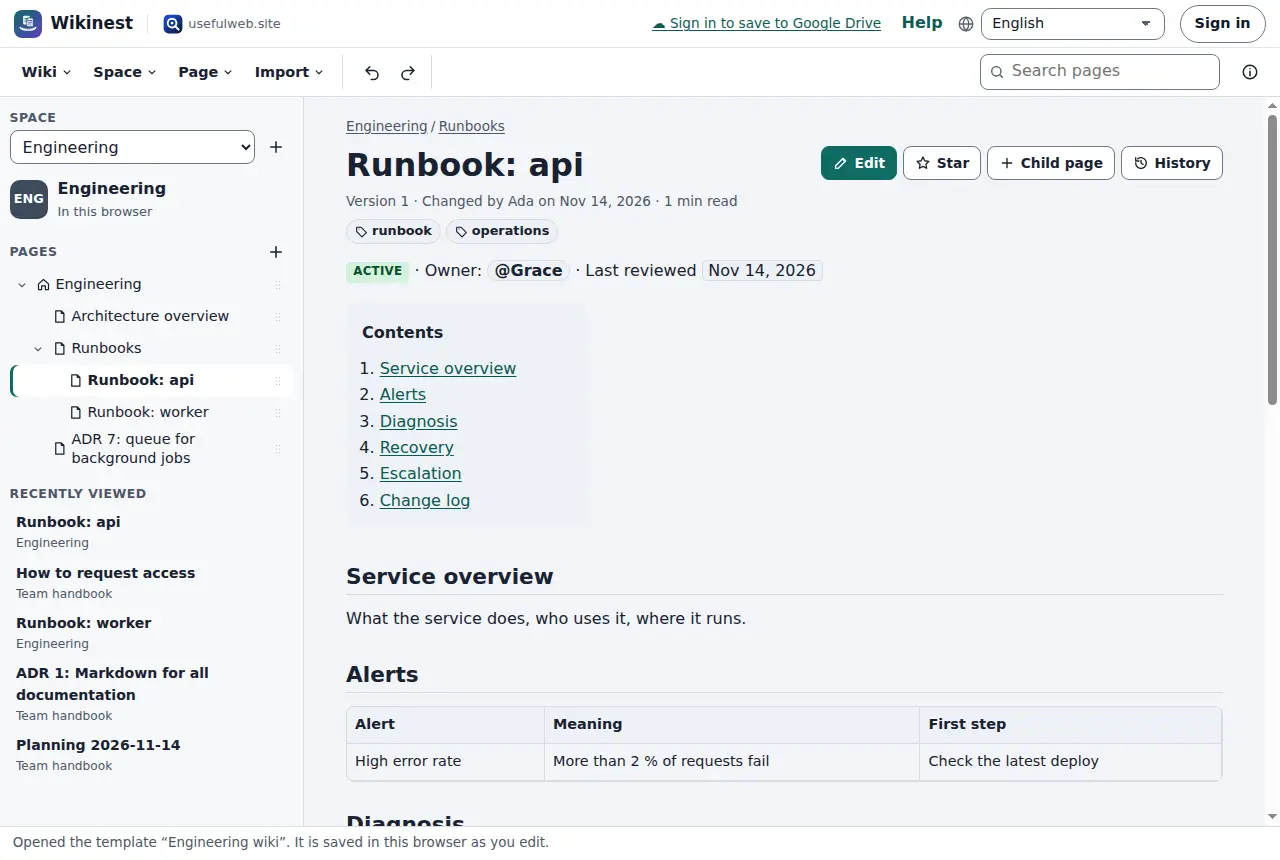
Codeblokken krijgen kleuren voor veelgebruikte talen. Schrijf de taal achter de drie backticks, bijvoorbeeld sh voor shellcode. Elk codeblok heeft een knop Kopiëren. In een takenlijst (- [ ]) kunnen lezers vakjes direct op de pagina aanvinken als ze de pagina mogen bewerken. Daarmee wordt een nieuwe versie opgeslagen.
Afbeeldingen
Gebruik de afbeeldingsknop, plak een afbeelding of sleep hem naar de tekst. PNG, JPEG, GIF en WebP worden geaccepteerd. Afbeeldingen worden bijlagen van de pagina en worden geschreven als  (beschrijving). Schrijf altijd een korte beschrijving: gebruikers van een schermlezer horen die, en de pdf-export toont hem in plaats van de afbeelding.
Klaar om het te proberen?