Tutorial 1 van 6
Je eerste wiki in vijf minuten
Beginner 5 min
Open een wikisjabloon, leer je weg kennen in ruimtes en de paginaboom, maak pagina's aan met sjablonen en sla alles op in deze browser: de basis van Wikinest.
Wikinest is een kennisbank. Je wiki bevat ruimtes, bijvoorbeeld één per team of project. Elke ruimte heeft een paginaboom: pagina's kunnen onderliggende pagina's hebben, die op hun beurt weer eigen onderliggende pagina's kunnen hebben, zo diep als je nodig hebt. Zonder account blijft alles in deze browser. De wiki wordt tijdens het typen in deze browser opgeslagen.
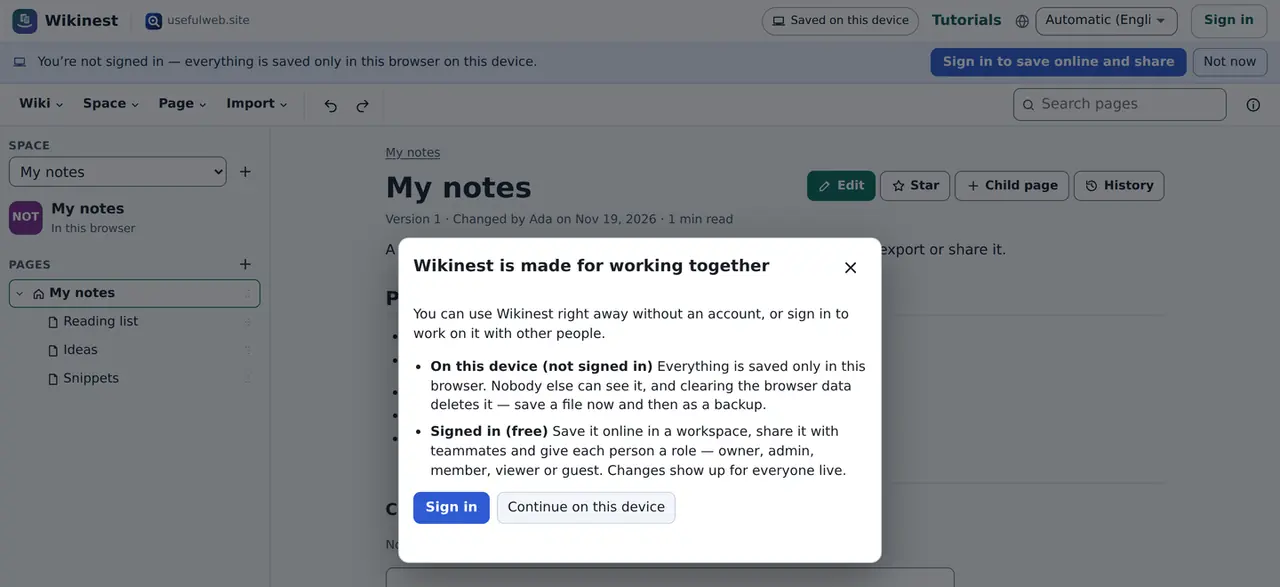
Zolang je niet bent aangemeld, wordt alles alleen in deze browser opgeslagen. Na je eerste wijziging meldt een balk onder de bovenbalk dat eenmalig, en de chip Opgeslagen op dit apparaat in de bovenbalk opent een menu met Opslaan op dit apparaat of online?, een korte uitleg van het verschil. Gebruik de knop Aanmelden rechtsboven (gratis) om online in een werkruimte op te slaan en met je team te delen. Je kunt ook Doorgaan op dit apparaat en Niet nu kiezen om lokaal verder te werken.
Begin met een sjabloon
Kies Wiki → Nieuwe wiki… om een van de vier al ingevulde wiki's te kiezen:
- Teamhandboek: vaste routines, vergadernotities, een retrospectief, een beslissingsrecord, handleidingen en een inwerkplan
- Productdocumentatie: vereisten met user stories, releasenotes, onderzoeksinterviews en notities van afstemmingsoverleggen
- Engineeringwiki: architectuuroverzicht, runbooks met commando's en een architectuurbeslissingsrecord
- Persoonlijke notities: een privékennisbank met een leeslijst, ideeën en codefragmenten
Je kunt ook Lege wiki kiezen om te beginnen met één ruimte en een startpagina. Je eerdere wiki blijft beschikbaar onder Wiki → Recente wiki's….
Je weg vinden
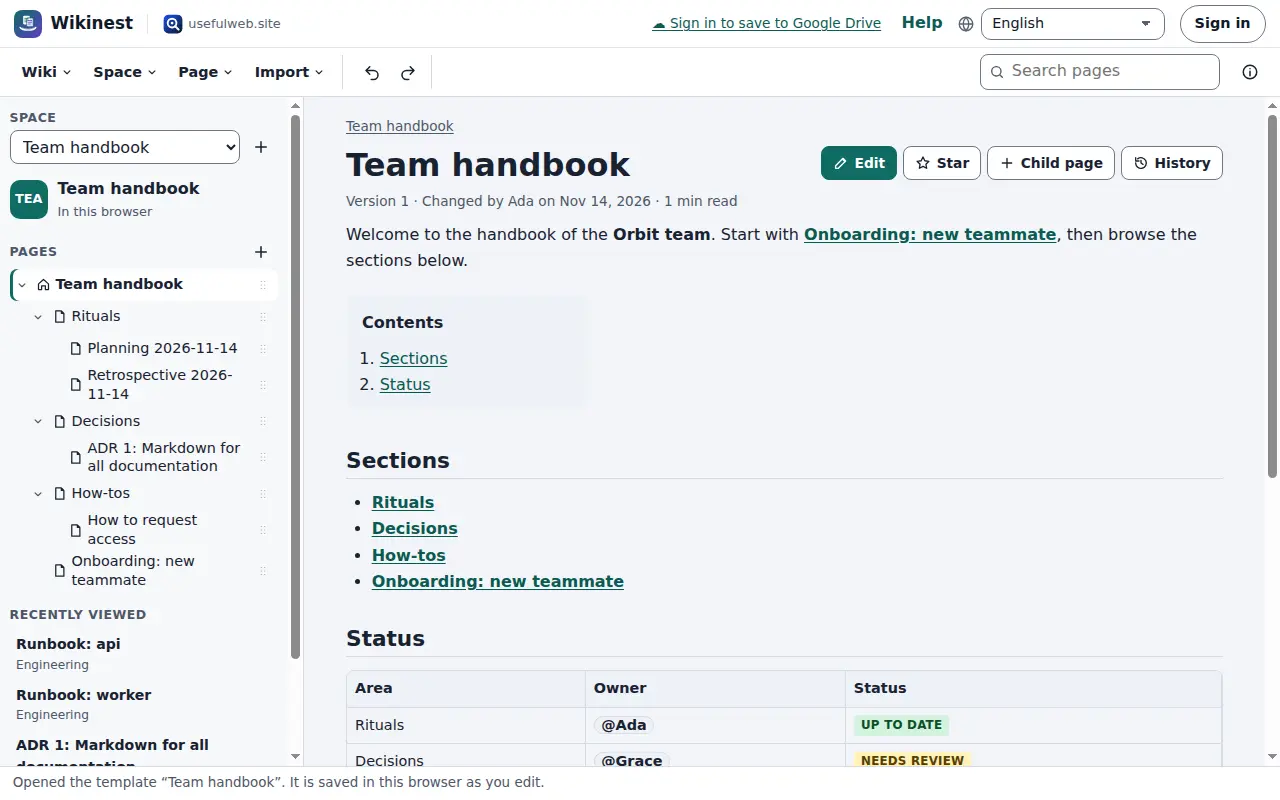
Aan de linkerkant zie je bovenaan de ruimtekiezer, daaronder de naam en kleur van de ruimte, de paginaboom en de pagina's die je onlangs hebt bekeken. Selecteer een paginatitel om de pagina te openen. Met het kleine pijltje naast een titel klap je de onderliggende pagina's in of uit.
Rechts zie je de pagina: het kruimelpad (de ruimte en de pagina's boven deze pagina), de titel, de versieregel en de labels, en daarna de inhoud. Met de knoppen naast de titel kun je de pagina Bewerken, als favoriet een Ster geven, een Onderliggende pagina toevoegen of de Geschiedenis openen.
Met het toetsenbord ga je met Tab naar de boom. Met de pijltoetsen ga je omhoog en omlaag, en met Rechts en Links klap je een tak open en dicht. Met Enter open je de pagina. Druk op elk moment op ? om alle sneltoetsen te zien.
Een pagina aanmaken
Kies Onderliggende pagina (of druk op C) om een pagina onder de geopende pagina toe te voegen. Het venster vraagt om een titel, de bovenliggende pagina en een sjabloon:
- Lege pagina, Vergadernotities, Handleiding, Beslissingsrecord (ADR)
- Retrospectief, Productvereisten, Runbook, Inwerkplan
Elk sjabloon bevat al koppen, tabellen en checklists, zodat je alleen de lege plekken hoeft in te vullen. Laat je de titel leeg, dan wordt de titel van het sjabloon gebruikt, bijvoorbeeld Vergadernotities 2026-11-24.
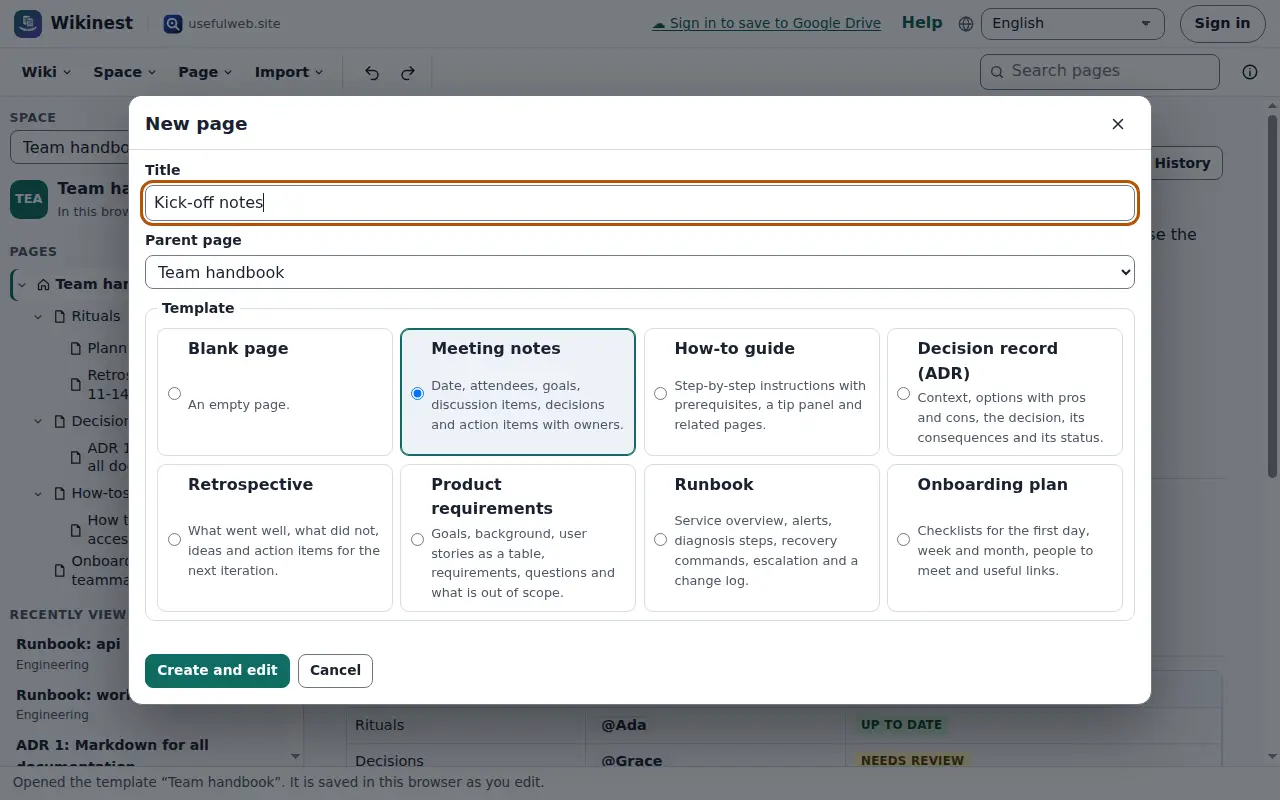
Aanmaken en bewerken opent de nieuwe pagina meteen in de editor. In de volgende tutorial lees je alles over de editor.
Ruimtes
Ruimte → Nieuwe ruimte… maakt een extra ruimte aan met een eigen paginaboom. Een ruimte heeft een naam, een optionele beschrijving, een kleur en een korte sleutel zoals ENG. De sleutel staat in links naar pagina's in andere ruimtes, bijvoorbeeld [[ENG:Runbook: api]]. Naam, sleutel, kleur en startpagina kun je later wijzigen via Ruimte → Ruimte-instellingen….
Opslaan en back-ups
Wikinest slaat elke wijziging op in deze browser, en Ongedaan maken en Opnieuw (Ctrl+Z, Ctrl+Shift+Z) werken voor pagina's in deze browser. Wil je een kopie buiten de browser bewaren, kies dan Wiki → Bestand opslaan (Ctrl+S). Je krijgt dan een .wikinest.json-bestand dat je op elke computer weer kunt openen met Wiki → Bestand openen…. Browsers kunnen sitegegevens verwijderen als de opslagruimte bijna vol is, dus sla af en toe een bestand op.
Klaar om het te proberen?