← Wszystkie samouczki · Wikinest
Samouczek 6 z 6
Import z Confluence i Markdown, eksport i udostępnianie linków
Średniozaawansowany 7 min
Przenieś strony z eksportu HTML z Confluence lub z plików Markdown, eksportuj strony i przestrzenie jako Markdown, HTML lub PDF i udostępnij link do strony tylko do odczytu.
Wikinest odczytuje i zapisuje otwarte formaty, więc twoje strony nigdy w nim nie utkną. Ten samouczek pokazuje wszystkie drogi do aplikacji i z niej.
Import przestrzeni z Confluence
W Confluence otwórz przestrzeń i wybierz Ustawienia przestrzeni → Eksportuj przestrzeń → HTML. Otrzymasz plik ZIP. W Wikinest wybierz Import → Eksport z Confluence…, wskaż, gdzie mają trafić strony (do nowej przestrzeni lub do istniejącej), i wybierz plik ZIP. Pojedyncze wyeksportowane pliki stron .html też działają.
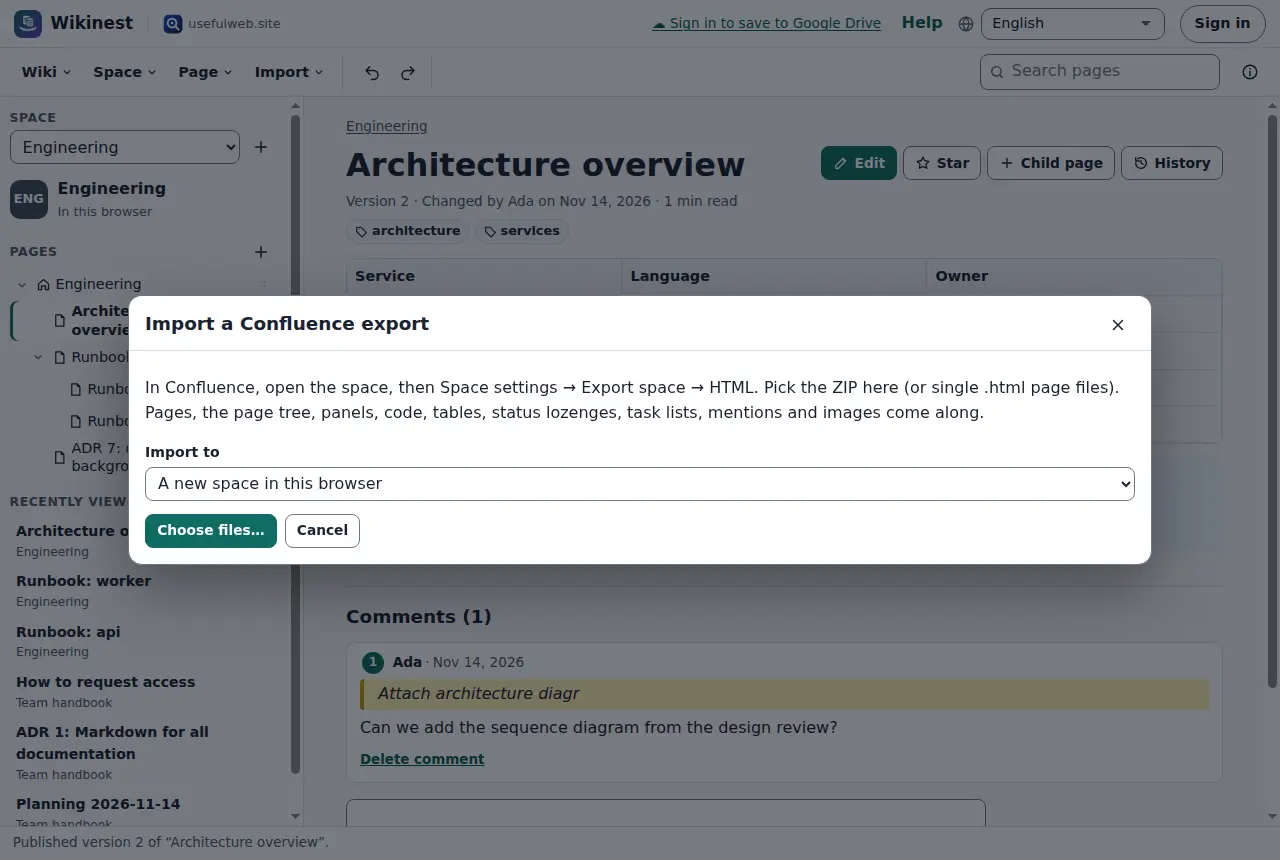
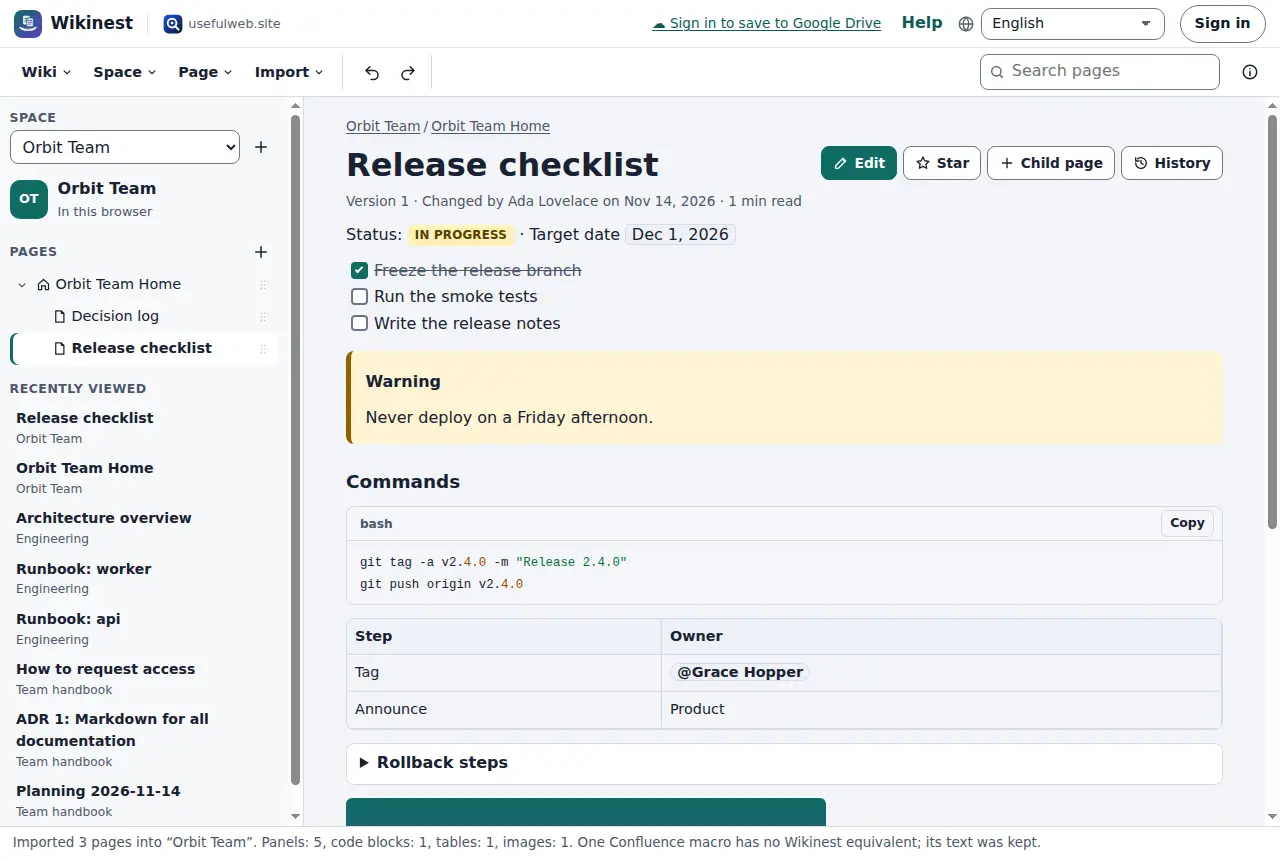
Wikinest odtwarza drzewo stron na podstawie ścieżek nawigacyjnych i konwertuje każdą stronę do Markdown:
| Confluence | Wikinest |
|---|---|
| Makro informacji, notatki, wskazówki, ostrzeżenia | panel informacji, ostrzeżenia, sukcesu, błędu |
| Makro kodu | blok kodu z językiem |
| Makro statusu | etykieta statusu |
| Makro rozwijania | sekcja rozwijana |
| Lista zadań | lista zadań |
| Link do użytkownika | wzmianka |
| Spis treści, wyświetlanie stron podrzędnych | {{toc}}, {{children}} |
| Link do wyeksportowanej strony | link do strony [[…]] |
| Załącznik graficzny | obraz dołączony do strony |
Po zakończeniu wiersz statusu podaje liczbę paneli, bloków kodu, tabel i obrazów. Informuje też o makrach, których nie rozpoznał; ich tekst zostaje zachowany.
Importuj Markdown
Import → Pliki Markdown lub ZIP… przyjmuje pliki .md lub archiwum ZIP z folderem. Tytuł pochodzi z front matter (title:), z pierwszego nagłówka # heading lub z nazwy pliku. Foldery stają się stronami nadrzędnymi, a plik index.md lub README.md staje się stroną swojego folderu. Wpisy labels: we front matter stają się etykietami. Import → Plik projektu Wikinest… otwiera plik .wikinest.json; twoje bieżące wiki pozostaje dostępne w Wiki → Ostatnie wiki….
Eksport
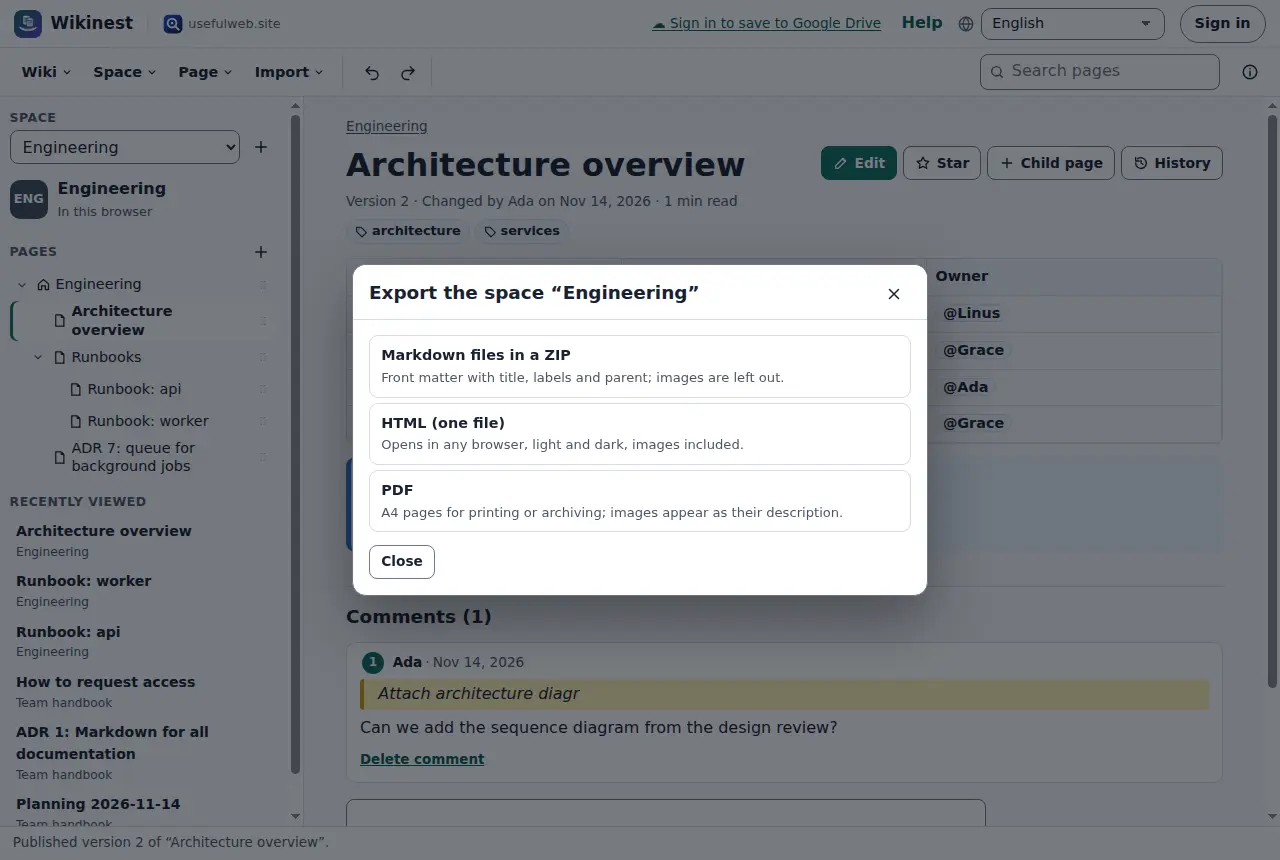
Strona → Eksportuj stronę… i Przestrzeń → Eksportuj przestrzeń… oferują trzy formaty:
- Markdown: jeden plik
.mdna stronę lub archiwum ZIP dla przestrzeni, z front matter zawierającym tytuł, etykiety i stronę nadrzędną, dzięki czemu można je ponownie zaimportować - HTML: jeden plik, który otwiera się w każdej przeglądarce, w trybie jasnym i ciemnym, z dołączonymi obrazami
- PDF: strony A4 do drukowania lub archiwizacji; obrazy są zastępowane ich opisem
Udostępnij link tylko do odczytu
Strona → Udostępnij link tylko do odczytu… tworzy link, który zawiera skompresowaną kopię strony po znaku #. Przeglądarki nigdy nie wysyłają tej części do serwera, więc strona trafia bezpośrednio z twojego linku do osoby, która go otworzy. Widzi ona stronę w trybie tylko do odczytu, z przyciskiem do zapisania kopii we własnym wiki.
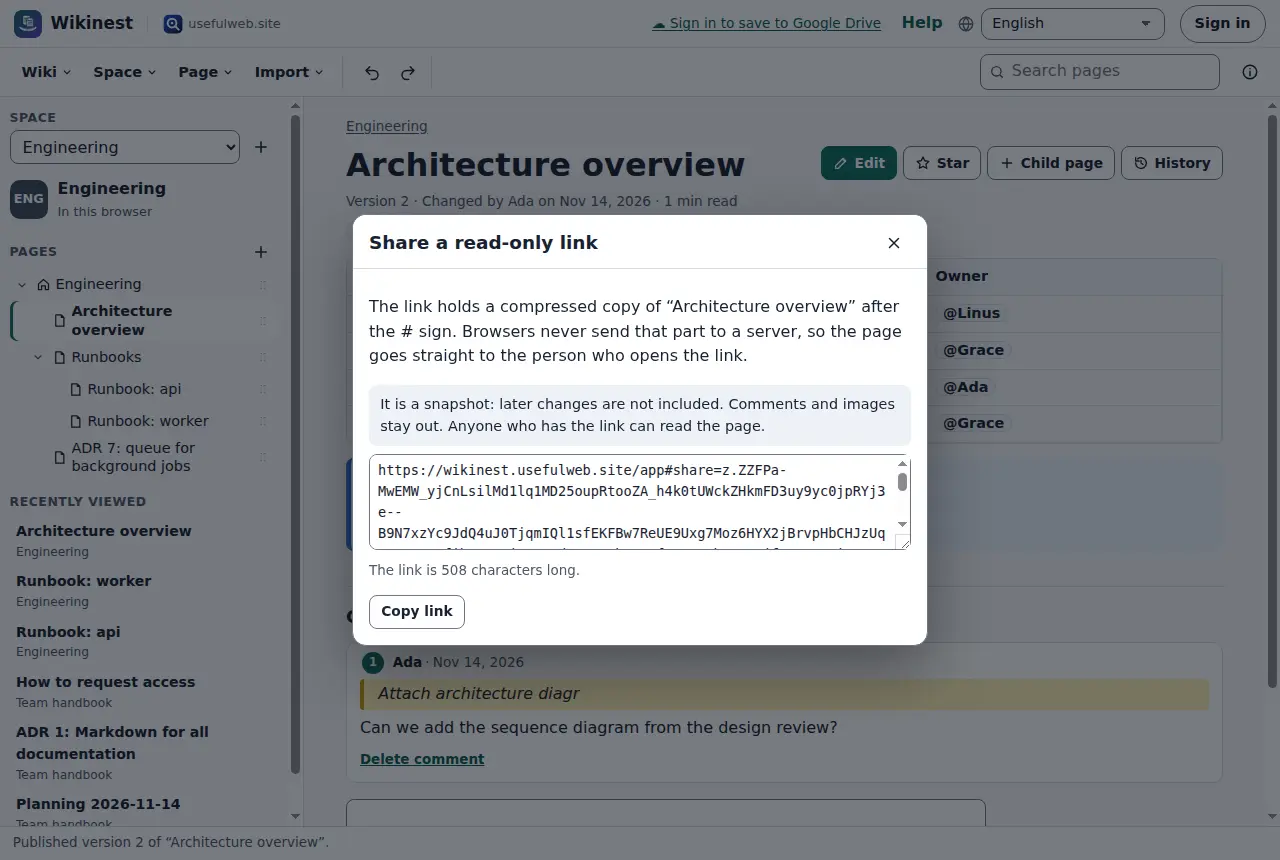
Link jest migawką: późniejsze zmiany nie są w nim uwzględniane, a komentarze i obrazy są pomijane. Każdy, kto ma link, może przeczytać stronę, więc nie używaj go do poufnych stron. Dla zespołu lepszym wyborem jest wspólna przestrzeń z uprawnieniami.
Używanie stron w innych aplikacjach
Na usefulweb możesz przekazać stronę do innej aplikacji: Strona → Otwórz Markdown strony w innej aplikacji… lub …PDF w innej aplikacji…. Wikinest może też odbierać Markdown z innych aplikacji i dodaje go jako nową stronę. W drugą stronę {{embed …}} wyświetla na stronie tablicę Laneboard, zgłoszenie Trackwell lub raport Timeslice w postaci karty.
Gotowy, by spróbować?