← Wszystkie samouczki · Wikinest
Samouczek 5 z 6
Wspólne przestrzenie i uprawnienia dla twojego zespołu
Średniozaawansowany 8 min
Umieść przestrzeń w obszarze roboczym, zaproś do niej osoby, nadaj im role w przestrzeni od administratora po czytelnika i zobacz, co się dzieje, gdy dwie osoby edytują tę samą stronę.
Sam Wikinest przechowuje twoją wiki w tej przeglądarce. Aby pisać wspólnie z innymi, zaloguj się i umieść przestrzenie w obszarze roboczym. Obszar roboczy to wspólne miejsce dla zespołu, w którym znajdują się też tablice, zgłoszenia i inne dokumenty aplikacji usefulweb. Do logowania służy klucz dostępu (passkey) lub konto Google.
Tworzenie wspólnej przestrzeni
Wybierz Przestrzeń → Nowa przestrzeń… i w polu Gdzie ustaw jeden ze swoich obszarów roboczych. Przestrzeń zostanie w nim utworzona i od razu się otworzy. Na pasku bocznym widać nazwę obszaru roboczego, a wiersz pod nią mówi, co możesz robić, na przykład „Jesteś administratorem przestrzeni.”
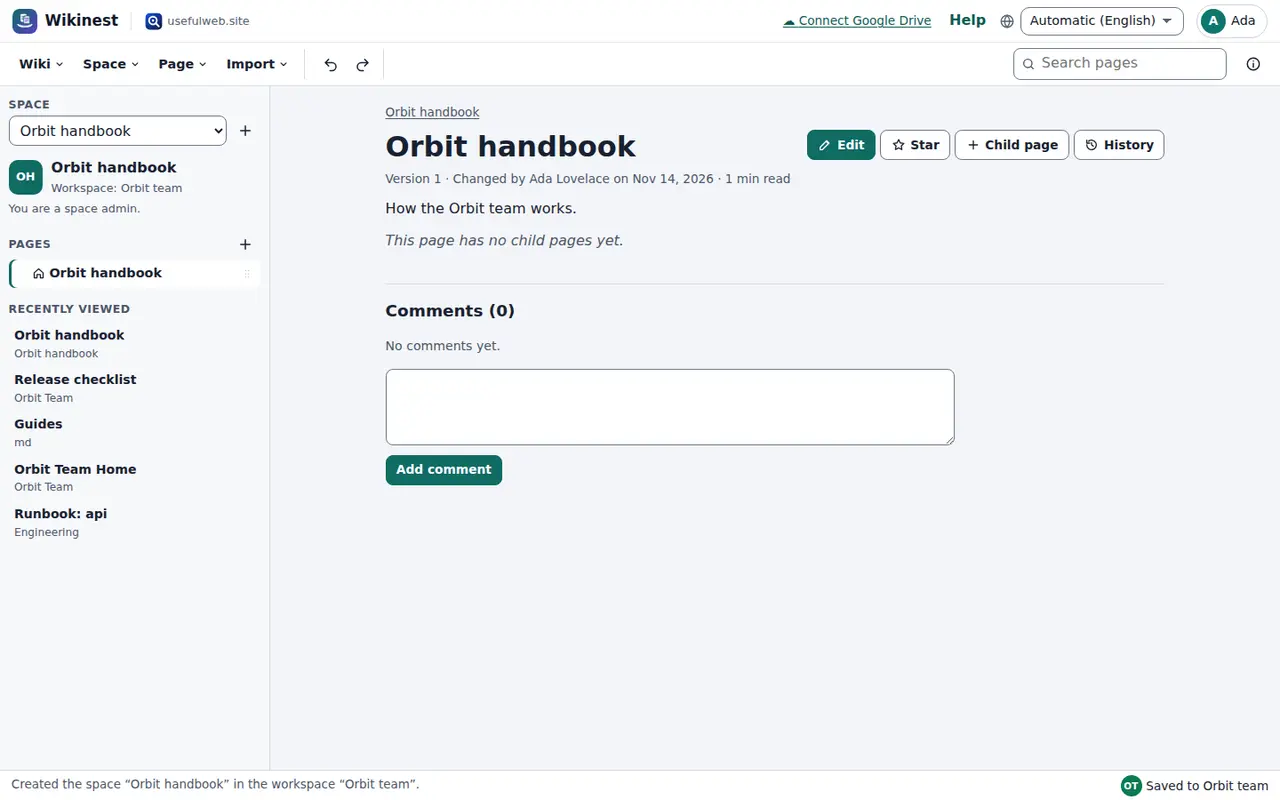
Przestrzeń, którą masz już w tej przeglądarce, możesz skopiować do obszaru roboczego poleceniem Przestrzeń → Udostępnij tę przestrzeń w przestrzeni roboczej…. Kopiowane są wszystkie strony i obrazy, a twoja kopia w tej przeglądarce pozostaje bez zmian. Przestrzenie z twoich obszarów roboczych są wymienione w selektorze przestrzeni oraz w menu Przestrzeń → Otwórz przestrzeń z obszaru roboczego…, gdzie znajduje się też przycisk do zapraszania osób.
Role w przestrzeni
Każdy w obszarze roboczym ma rolę w tym obszarze: właściciel, administrator, członek, przeglądający lub gość. Przestrzeń → Uprawnienia przestrzeni… określa, co te osoby mogą robić w tej przestrzeni:
- Administrator przestrzeni: wszystko, łącznie z zarządzaniem uprawnieniami i usuwaniem dowolnej strony
- Edytor: pisać, przenosić i tworzyć strony oraz komentować
- Komentujący: czytać i komentować
- Czytnik: tylko czytać
- Brak dostępu: przestrzeń i jej strony są ukryte
U góry ustawiasz wartości domyślne dla poszczególnych ról w obszarze roboczym: domyślnie członkowie są edytorami, przeglądający są czytelnikami, a goście nie mają dostępu. Poniżej możesz nadać pojedynczym osobom ich własną rolę. Kolumna Wynik pokazuje, jaką rolę ostatecznie ma każda osoba. Właściciele i administratorzy obszaru roboczego zawsze mogą zarządzać każdą przestrzenią.
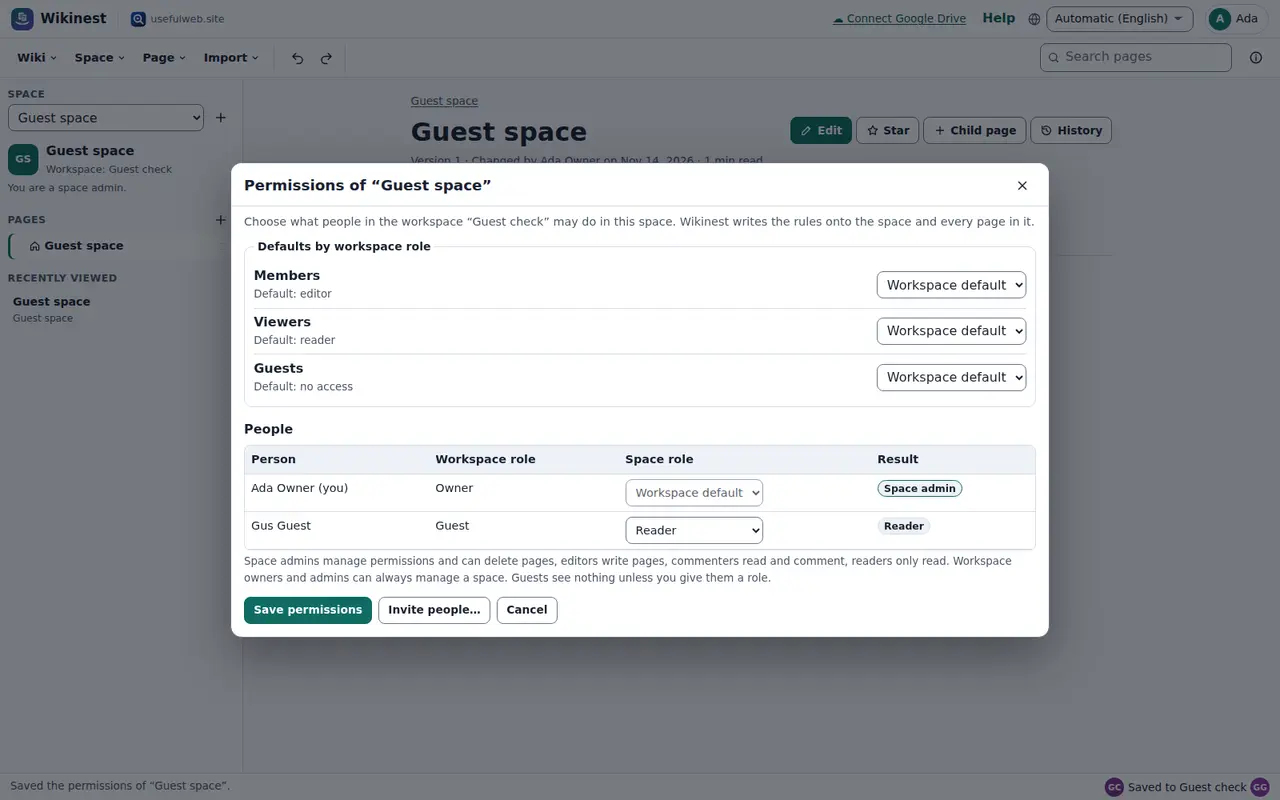
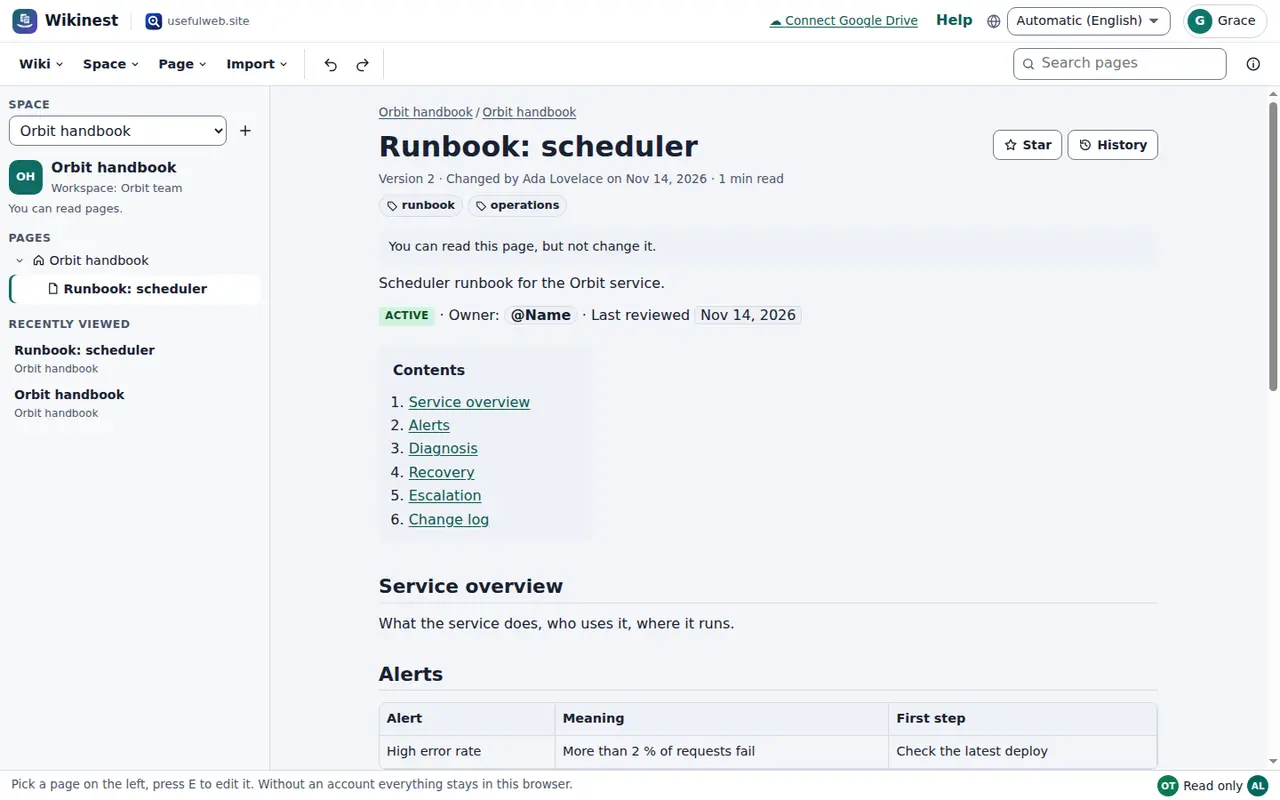
Gdy zapiszesz zmiany, Wikinest zapisuje reguły w przestrzeni i na każdej jej stronie, a nowe strony również je otrzymują. Serwer sprawdza je przy każdym żądaniu, więc czytelnik naprawdę nie może zmienić strony, nawet poza aplikacją. Zmiana jest widoczna od razu: jeśli zmienisz komuś rolę z czytelnika na komentującego, pole komentarza pojawi się na jego ekranie bez przeładowania strony.
Pisanie w tym samym czasie
Każda strona wspólnej przestrzeni jest osobnym dokumentem. Dwie osoby mogą pracować nad różnymi stronami, nie przeszkadzając sobie nawzajem. Awatary w prawym dolnym rogu pokazują, kto jest teraz w przestrzeni.
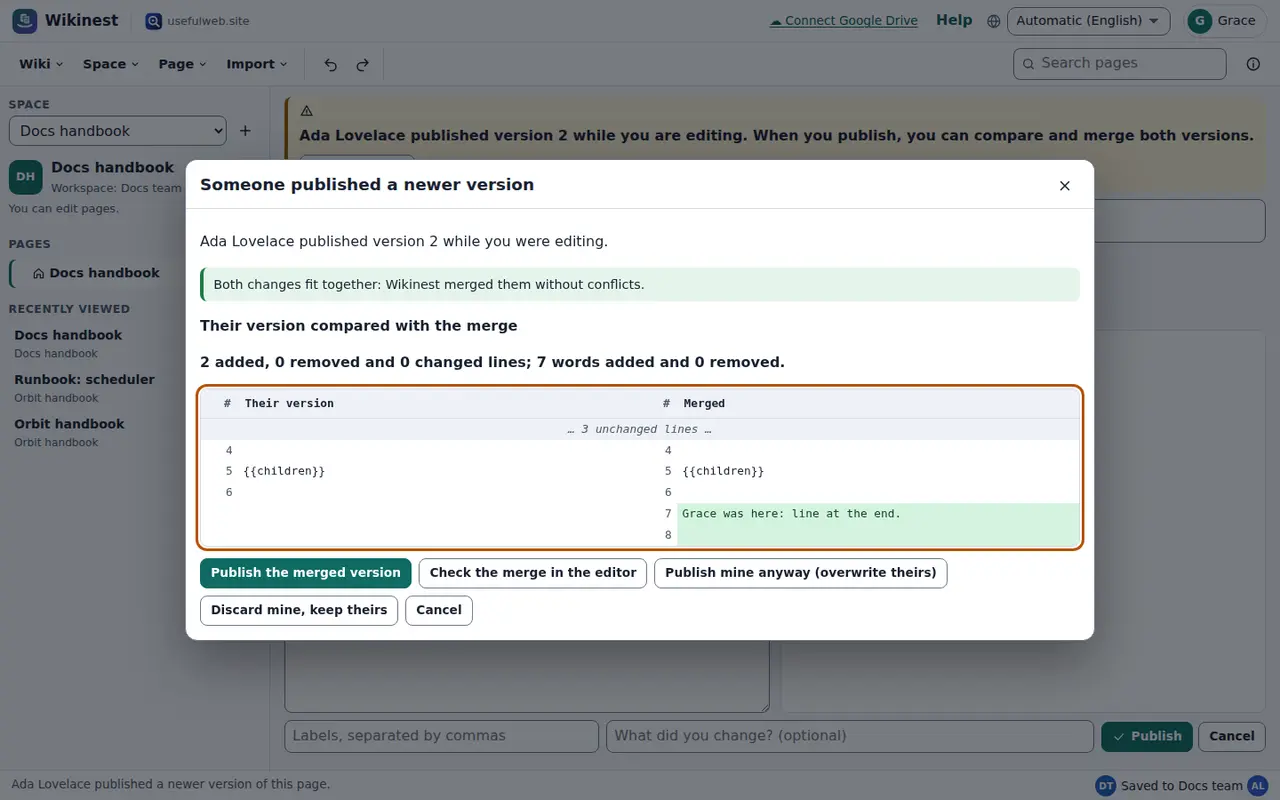
Jeśli ktoś opublikuje stronę, którą właśnie edytujesz, nad twoim edytorem pojawi się informacja z przyciskiem Porównaj teraz. Gdy publikujesz, Wikinest porównuje twój szkic i wersję tej osoby z wersją, od której oboje zaczęliście:
- Jeśli zmieniliście różne fragmenty, obie zmiany są automatycznie scalane. Możesz opublikować scaloną wersję albo najpierw sprawdzić ją w edytorze.
- Jeśli oboje zmieniliście te same wiersze, edytor pokazuje oba warianty między znacznikami konfliktu (
<<<<<<<,=======,>>>>>>>). Zostaw właściwe wiersze, usuń znaczniki i opublikuj.
Możesz też mimo to opublikować swoją wersję, co nadpisze wersję drugiej osoby, albo odrzucić swoją. W każdym przypadku każda wersja pozostaje w historii.
Wyszukiwanie i linki
Pole wyszukiwania przeszukuje przestrzenie w tej przeglądarce oraz przestrzenie z obszarów roboczych, które możesz czytać, z wyszukiwaniem pełnotekstowym na serwerze. Aby wysłać osobę z zespołu do konkretnej strony, skopiuj adres z przeglądarki albo użyj linku do obszaru roboczego widocznego w Strona → Udostępnij link tylko do odczytu…. Otwiera się on tylko dla osób, które mają prawo czytać tę stronę.
Gotowy, by spróbować?