 Baza wiedzy i wiki zespołu

Wiki zespołu: przestrzenie, drzewa stron, wersje, komentarze i uprawnienia dla każdej przestrzeni.
Uruchom Wikinest → Samouczki Wbudowane narzędzia (3)
Baza wiedzy dla ciebie lub twojego zespołu: strony Markdown z podglądem na żywo, przestrzenie z drzewem stron, wersje, które możesz porównywać i przywracać, etykiety, szablony i wyszukiwanie.
Zrzuty ekranu
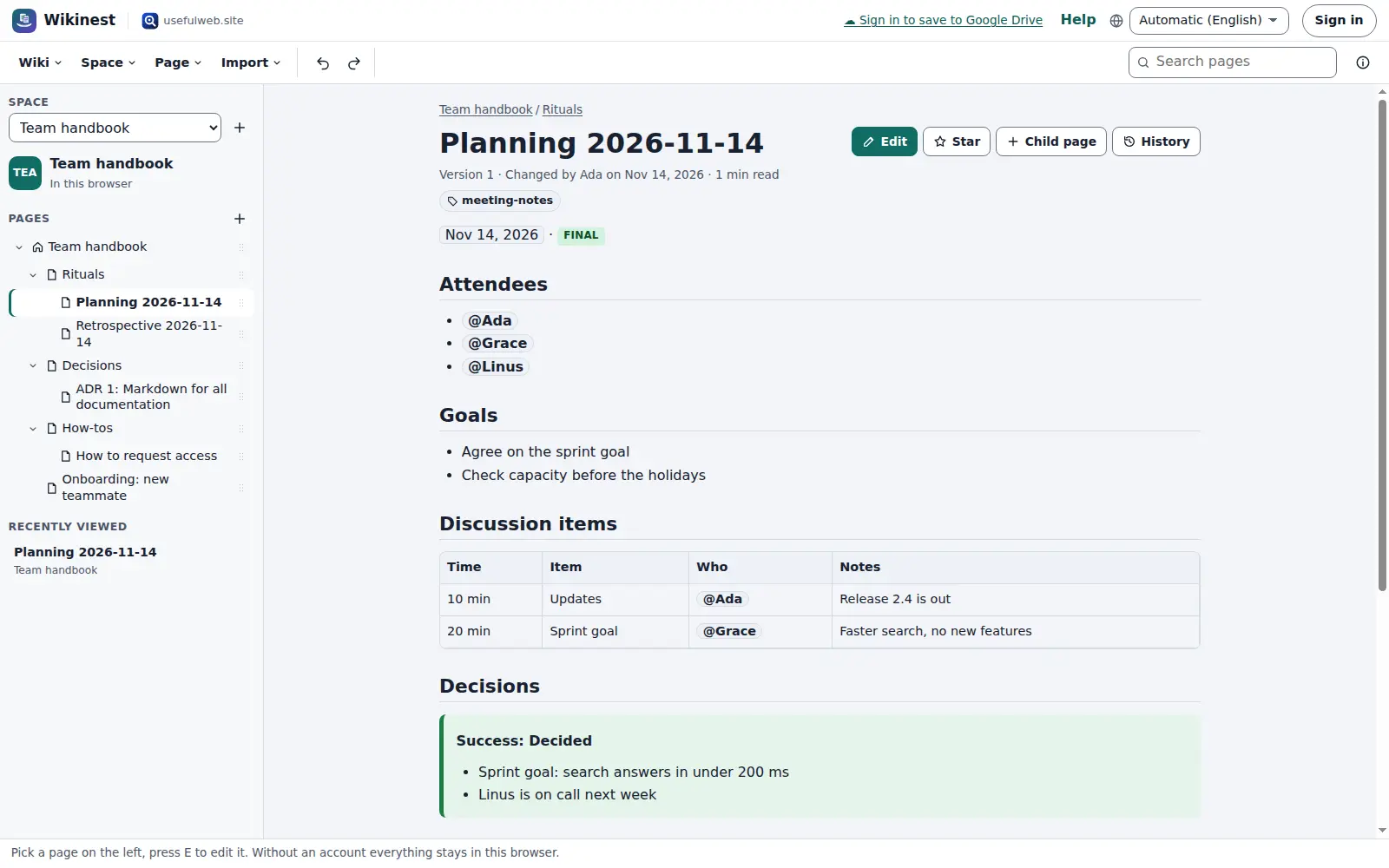
- Przestrzenie z drzewem stron
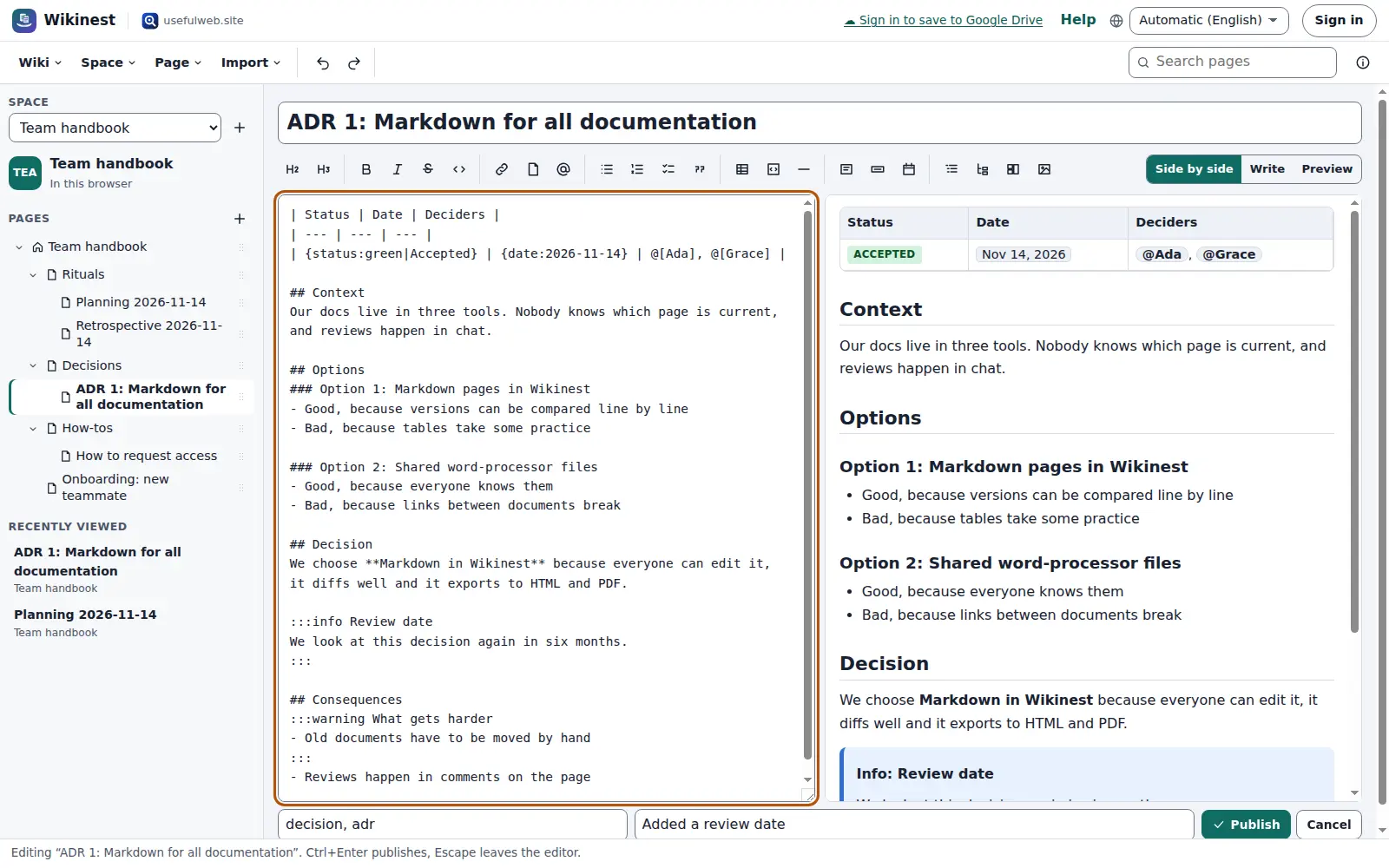 Markdown z paskiem narzędzi i podglądem
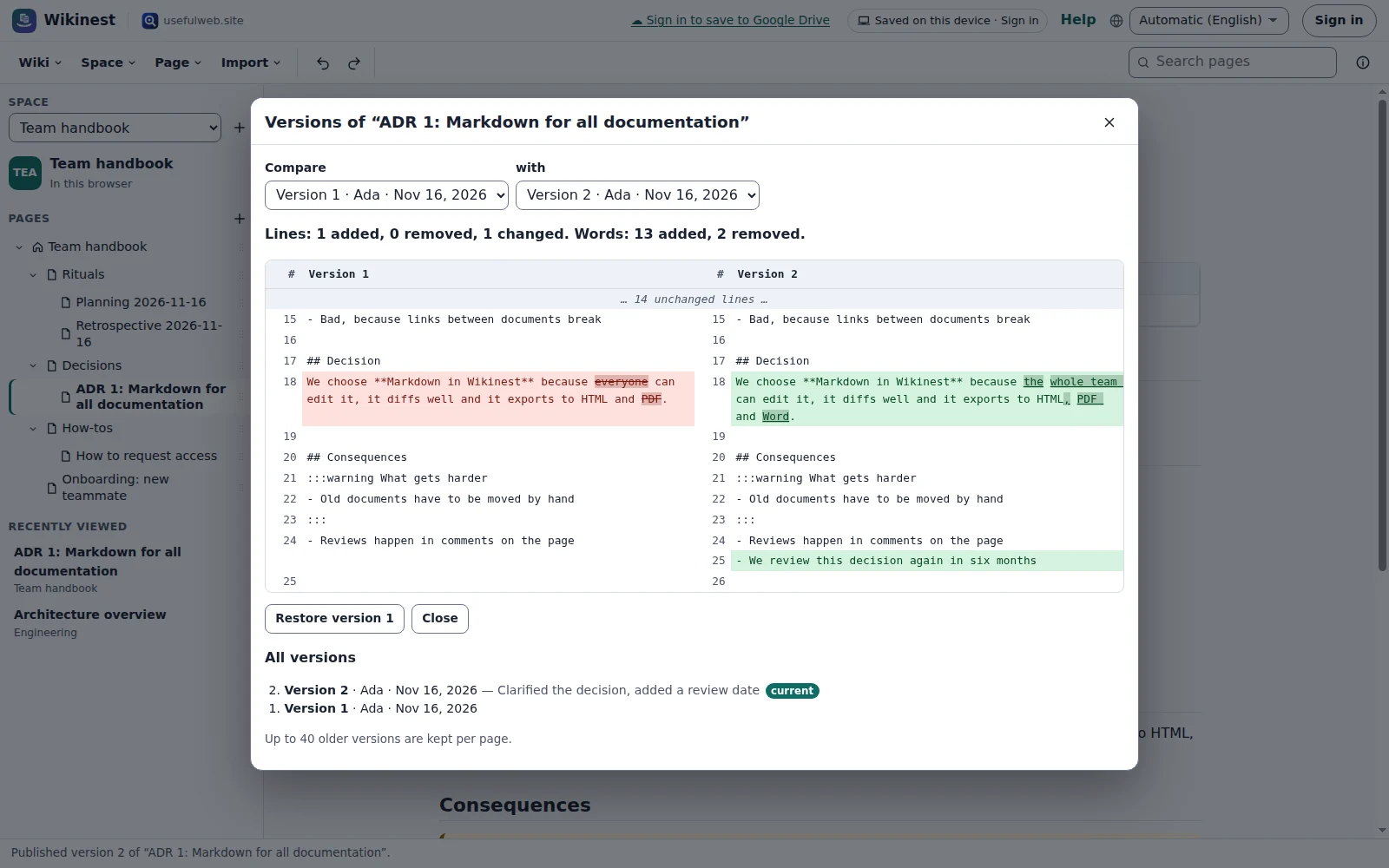 Porównywanie i przywracanie wersji
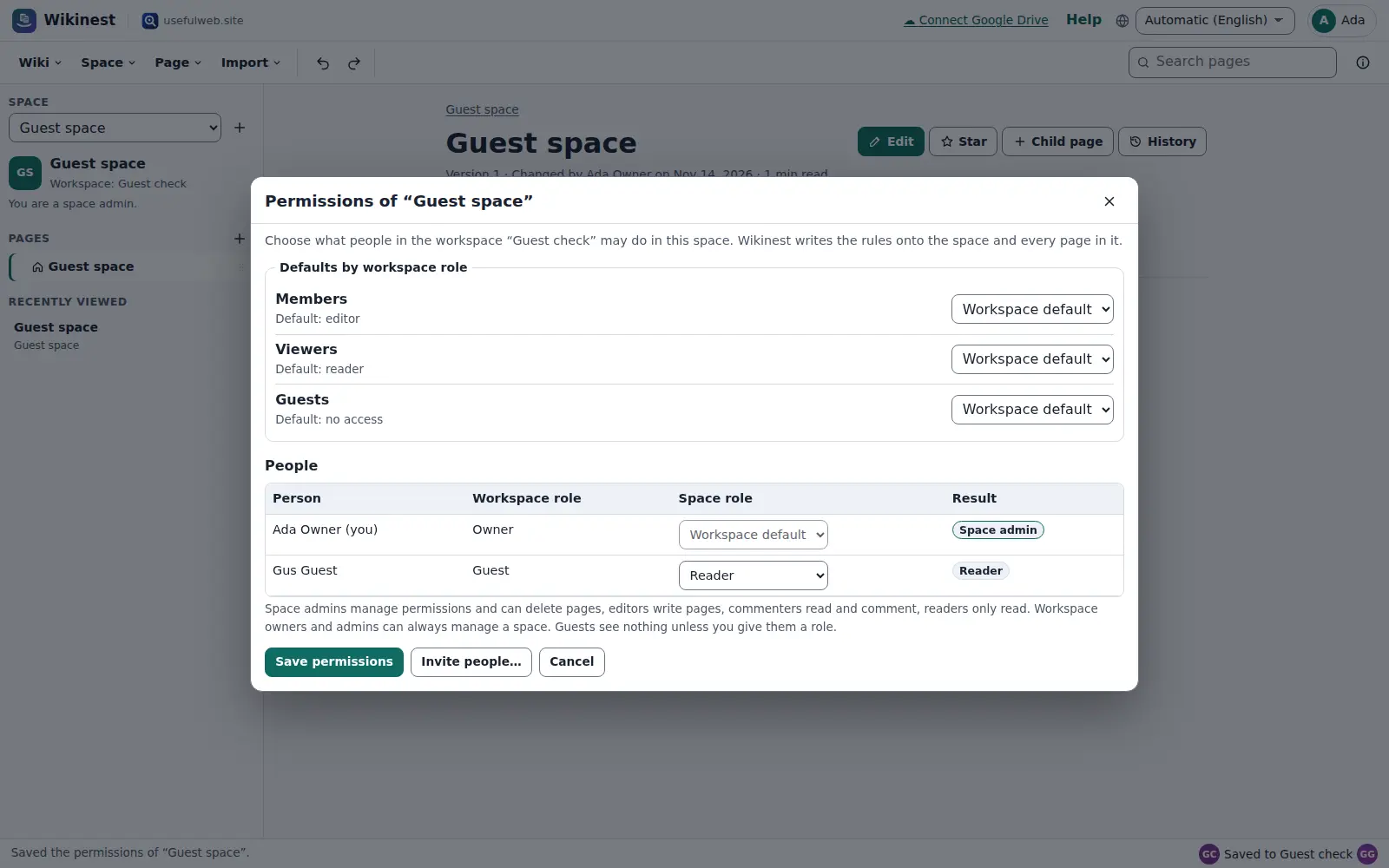 Uprawnienia dla każdej przestrzeni
Funkcje
Wikinest to baza wiedzy dla ciebie lub twojego zespołu. Pisz strony w Markdown z paskiem narzędzi i podglądem na żywo – panele, tabele, listy zadań, kod, plakietki statusu i linki do stron – i przechowuj je w przestrzeniach z drzewem stron, wersjami, które możesz porównywać i przywracać, etykietami, szablonami i wyszukiwaniem. Pracuj sam z przestrzeniami zapisanymi w przeglądarce albo udostępnij przestrzeń w obszarze roboczym Teamspaces administratorom, edytorom, komentującym, czytelnikom i gościom, z komentarzami w tekście i aktualizacjami na żywo.
Przestrzenie i drzewa stron
Grupuj strony w przestrzenie ze stroną główną i zagnieżdżonymi stronami podrzędnymi. Przeciągaj strony, aby zmienić ich kolejność, albo przenoś je klawiaturą.
Markdown z paskiem narzędzi
Pisz w Markdownie z podglądem na żywo albo używaj paska narzędzi do nagłówków, list, tabel, kodu, paneli, list zadań i sekcji rozwijanych.
Panele, statusy i makra
Panele z informacją, sukcesem, ostrzeżeniem i błędem, etykiety statusu, daty, wzmianki, spis treści i lista stron podrzędnych.
Linki między stronami
Wpisz [[ i wybierz tytuł strony. Linki do stron, które jeszcze nie istnieją, też się pojawiają, więc możesz je utworzyć jednym kliknięciem.
Wersje, porównanie i przywracanie
Każda publikacja zachowuje wersję. Porównaj dowolne dwie obok siebie z zaznaczonymi zmienionymi słowami i przywróć starszą.
Komentarze do stron i w tekście
Zaznacz tekst na stronie, aby skomentować dokładnie ten fragment, albo dyskutuj o całej stronie pod nią.
Uprawnienia dla każdej przestrzeni
We wspólnej przestrzeni roboczej nadawaj osobom role administratora, edytora, komentującego lub czytelnika przestrzeni i decyduj, co mogą widzieć goście.
Aktualizacje na żywo i scalanie
Zobacz, kiedy ktoś z zespołu opublikuje nowszą wersję podczas twojej edycji, porównaj ją i scal obie wersje.
Szablony stron
Notatki ze spotkań, poradnik, rejestr decyzji, retrospektywa, wymagania produktowe, runbook i plan wdrożenia.
Wyszukiwanie, etykiety i ulubione
Szukaj we wszystkich przestrzeniach, filtruj po etykietach, oznaczaj ulubione strony gwiazdką i wracaj do ostatnio oglądanych.
Import z Markdown i Confluence
Zaimportuj pliki lub foldery Markdown jako ZIP albo eksport HTML z Confluence z drzewem stron, panelami i obrazami.
Markdown, HTML i PDF
Eksportuj stronę lub całą przestrzeń jako Markdown, jako jeden plik HTML z obrazami albo jako PDF.
Tablice, zgłoszenia i raporty
Pokazuj na stronie tablice Laneboard, zgłoszenia Trackwell i raporty Timeslice jako karty tylko do odczytu, tworzone z ich linków.
Linki do udostępniania tylko do odczytu
Udostępnij jedną stronę jako link zawierający jej migawkę. Nic nie przechodzi przez nasz serwer.
Domyślnie prywatne
Bez konta wszystko zostaje w tej przeglądarce. Statystyki stron są liczone tylko na twoim urządzeniu.
Narzędzia API i MCP
Trzy narzędzia zamieniają Markdown wiki na HTML, porównują wersje stron i konwertują eksporty z Confluence dla skryptów i agentów AI.


Szablony
Zacznij od gotowego projektu i dopasuj go do siebie.
Podręcznik zespołu
Przestrzeń zespołu z rytuałami, notatkami ze spotkań, retrospektywą, rejestrem decyzji, poradnikami i planem wdrożenia.
Dokumentacja produktu
Wymagania z historyjkami użytkownika, informacje o wydaniu, wywiady z badań użytkowników i notatki ze spotkań produktowych.
Wiki inżynieryjne
Przegląd architektury, runbooki z poleceniami i eskalacją oraz zapis decyzji architektonicznej.
Notatki osobiste
Prywatna baza wiedzy z listą lektur, pomysłami w panelach i fragmentami kodu.
Wbudowane narzędzia
Wikinest korzysta z tych narzędzi. Każde z nich ma też własną stronę i działa samodzielnie: w przeglądarce, przez JSON API i przez MCP.
- Wikinest – Markdown do HTML Silnik aplikacji WikinestZamień Markdown wiki z panelami, etykietami statusu i spisem treści w bezpieczny HTML.
- Wikinest – porównanie wersji strony Silnik aplikacji WikinestPorównaj dwie wersje strony: dodane, usunięte i zmienione wiersze oraz unified diff.
- Wikinest – import z Confluence Silnik aplikacji WikinestPrzekształć eksport HTML z Confluence w strony Wikinest w Markdown z drzewem stron.
Dla agentów AI
Wikinest działa na deterministycznym silniku. Te same funkcje są dostępne jako narzędzia z API JSON i MCP, więc skrypty i agenci AI otrzymują dokładnie te wyniki, które pokazuje aplikacja.
- Wikinest – Markdown do HTML – Zamień Markdown wiki z panelami, etykietami statusu i spisem treści w bezpieczny HTML.
Strona narzędzia ·POST https://wikinest.usefulweb.site/api/v1/tools/wikinest-markdown-to-html/calculate· MCPwikinest_markdown_to_html - Wikinest – porównanie wersji strony – Porównaj dwie wersje strony: dodane, usunięte i zmienione wiersze oraz unified diff.
Strona narzędzia ·POST https://wikinest.usefulweb.site/api/v1/tools/wikinest-page-diff/calculate· MCPwikinest_page_diff - Wikinest – import z Confluence – Przekształć eksport HTML z Confluence w strony Wikinest w Markdown z drzewem stron.
Strona narzędzia ·POST https://wikinest.usefulweb.site/api/v1/tools/wikinest-confluence-import/calculate· MCPwikinest_confluence_import
- Punkt końcowy MCP (Streamable HTTP):
https://wikinest.usefulweb.site/mcp - Format pliku projektu (JSON Schema): https://wikinest.usefulweb.site/project.schema.json
- Opis OpenAPI: /openapi.json · llms.txt · API i MCP
Utwórz projekt przez API, a potem otwórz go w aplikacji za pomocą linku do https://wikinest.usefulweb.site/app#project=<base64url JSON>.
Import i eksport
Import
- Projekt Wikinest (.wikinest.json)
- Pliki Markdown (.md) lub folder jako ZIP
- Eksport HTML z Confluence (.zip lub .html)
- Link do strony tylko do odczytu (#share=)
Eksport
- Projekt Wikinest (.wikinest.json)
- Strona lub przestrzeń jako Markdown (.md / .zip)
- Strona lub przestrzeń jako HTML (jeden plik z obrazami)
- Strona lub przestrzeń jako PDF
- Link do strony tylko do odczytu
Skróty klawiszowe
| Klawisze | Akcja |
|---|---|
| E | Edytuj stronę |
| Ctrl + Enter | Publikowanie podczas edycji |
| Escape | Opuść edytor (z pytaniem, jeśli są zmiany) |
| C | Utwórz stronę podrzędną |
| / | Szukaj |
| G then H | Przejdź do strony głównej przestrzeni |
| Ctrl + B / Ctrl + I / Ctrl + K | Pogrubienie, kursywa, link (w edytorze) |
| Alt + Arrow keys | Przesuń stronę z fokusem w drzewie (w górę, w dół, wcięcie, cofnięcie wcięcia) |
| Space | Podnieś stronę z fokusem w drzewie; strzałki ją przesuwają, Spacja upuszcza, Escape anuluje |
| Ctrl + S | Zapisz plik projektu |
| ? | Pokaż skróty klawiaturowe (można tam wyłączyć skróty jednoklawiszowe) |
Najczęstsze pytania
Czy potrzebuję konta?
Nie. Bez logowania Wikinest zapisuje twoją wiki tylko w tej przeglądarce na tym urządzeniu — informuje o tym komunikat pod górnym paskiem. Zaloguj się bezpłatnie kluczem dostępu lub przez Google, aby zapisać przestrzeń online: wybierz Przestrzeń → Udostępnij tę przestrzeń w obszarze roboczym (albo Zapisz w obszarze roboczym w tym komunikacie), a potem zaproś swój zespół i ustal, kto może czytać, komentować lub edytować.
Gdzie są przechowywane moje strony?
Bez konta — w pamięci tej przeglądarki (IndexedDB) na tym urządzeniu. Zapisz plik projektu lub utwórz kopię zapasową w Bundlekeep. Przestrzenie udostępnione w obszarze roboczym są przechowywane na serwerze dla osób z tego obszaru. Gdy jesteś zalogowany i masz połączony Dysk Google, Plik → Zapisz na Dysku Google zachowuje też kopię w folderze usefulweb/Wikinest na twoim własnym Dysku.
Jak działają uprawnienia?
Wspólna przestrzeń należy do przestrzeni roboczej Teamspaces. Właściciele i administratorzy przestrzeni roboczej zawsze mogą nią zarządzać. W Uprawnieniach przestrzeni wybierasz, co domyślnie mogą robić członkowie, widzowie i goście, a pojedynczym osobom możesz nadać rolę administratora, edytora, komentującego lub czytelnika przestrzeni albo odebrać im dostęp. Wikinest zapisuje te reguły na każdej stronie przestrzeni.
Co się dzieje, gdy dwie osoby edytują tę samą stronę?
Każda strona jest zapisywana w całości. Gdy ktoś z zespołu opublikuje zmiany podczas twojej edycji, Wikinest od razu cię o tym poinformuje. Przy publikowaniu możesz porównać obie wersje i je scalić: zmiany w różnych miejscach są łączone, a zmiany w tych samych wierszach są oznaczane, żebyś mógł wybrać właściwą.
Jak przenosić strony bez myszy?
Ustaw fokus na stronie w drzewie. Alt ze strzałkami przesuwa ją w górę lub w dół, czyni ją stroną podrzędną strony powyżej (w prawo) albo przenosi ją o poziom wyżej (w lewo). Możesz też nacisnąć Spację, użyć strzałek i ponownie nacisnąć Spację, aby ją upuścić. Przenieś lub kopiuj… przenosi strony także do innej przestrzeni.
Czy mogę przenieść swoje strony z Confluence?
Tak. W Confluence wyeksportuj przestrzeń jako HTML, a potem w Wikinest wybierz Importuj → Eksport z Confluence i wskaż plik ZIP. Przeniesione zostaną strony, drzewo stron, panele, kod, tabele, plakietki statusu, listy zadań i obrazy; importer poinformuje cię, czego nie udało się odwzorować.
Co zawiera link do udostępniania?
Kopia jednej strony tylko do odczytu, skompresowana w części linku po #. Przeglądarki nigdy nie wysyłają tej części do serwera. Komentarze i obrazy nie są dołączane.
Ograniczenia
Czego Wikinest (jeszcze) nie robi:
- Strony są edytowane w całości: gdy dwie osoby piszą jednocześnie na tej samej stronie, ich zmiany są scalane przy publikowaniu, a nie znak po znaku.
- Goście i widzowie nie mogą tworzyć stron we wspólnych przestrzeniach (w Teamspaces dokumenty mogą tworzyć tylko członkowie, administratorzy i właściciele); uprawnienia dotyczą całej przestrzeni, a nie pojedynczych stron.
- Statystyki stron (wyświetlenia) są liczone tylko w twojej przeglądarce; nie ma centralnej analityki.
- Eksport do Markdown pomija obrazy; eksport do HTML je osadza. Eksport do PDF pokazuje zamiast obrazów ich opis.
- Import z Confluence pomija historię stron, komentarze, makra Jira, raporty właściwości stron i inne makra bez odpowiednika w Wikinest (ich tekst zostaje zachowany).
- Bardzo długie linki do udostępniania (duże strony) mogą nie zmieścić się w każdej aplikacji czatu; wyślij zamiast tego eksport HTML.
Samouczki
Poznaj Wikinest krok po kroku.
- Twoje pierwsze wiki w pięć minutOtwórz szablon wiki, poznaj przestrzenie i drzewo stron, twórz strony z szablonów i zapisuj wszystko w tej przeglądarce — podstawy Wikinest.Początkujący 5 min
- Pisanie stron w edytorze, makra i linki do stronPisz w Markdownie z paskiem narzędzi i podglądem na żywo, łącz strony za pomocą [[, wspominaj osoby przez @ i dodawaj panele, etykiety statusu, tabele, kod, listy zadań oraz spis treści.Początkujący 8 min
- Porządkowanie drzewa stron myszą, dotykiem i klawiaturąZmieniaj kolejność stron i przenoś je pod inne strony przeciąganiem, klawiaturą lub klawiszem Alt ze strzałkami, a także przenoś i kopiuj strony do innych przestrzeni.Początkujący 5 min
- Wersje, komentarze, etykiety i ulubionePorównuj dowolne dwie wersje strony słowo po słowie, przywracaj starszą wersję, dodawaj komentarze w tekście i do całej strony, oznaczaj strony etykietami i łatwo je potem odnajduj.Średniozaawansowany 7 min
- Wspólne przestrzenie i uprawnienia dla twojego zespołuUmieść przestrzeń w obszarze roboczym, zaproś do niej osoby, nadaj im role w przestrzeni od administratora po czytelnika i zobacz, co się dzieje, gdy dwie osoby edytują tę samą stronę.Średniozaawansowany 8 min
- Import z Confluence i Markdown, eksport i udostępnianie linkówPrzenieś strony z eksportu HTML z Confluence lub z plików Markdown, eksportuj strony i przestrzenie jako Markdown, HTML lub PDF i udostępnij link do strony tylko do odczytu.Średniozaawansowany 7 min
Inne aplikacje
-

Paperwell
Studio dokumentów: PDF, OCR, zaczernianie, formularze i analiza umów
Twoje dokumenty w jednej teczce: narzędzia PDF, OCR, anonimizacja, formularze i czytanie umów.
-

Bundlekeep
Lokalna kopia zapasowa projektów
Zapisywać kopię zapasową projektów ze wszystkich aplikacji usefulweb w jednym pliku, sprawdzać ją i przywracać dowolną część.
-

Timeslice
Rejestrator czasu i karty czasu pracy
Rejestruj czas na własnych zadaniach, zobacz na wykresach, na co poszedł, i udostępnij raport tylko do odczytu.
-

Trackwell
System śledzenia problemów
Śledzenie problemów z przepływami pracy, sprintami, SLA i rolami w zespole.
-

Deckwright
Studio prezentacji
Piszesz w Markdown, dostajesz dostępną prezentację — wykresy, diagramy, PDF, HTML i PowerPoint.
-

Laneboard
Tablice kanban
Tablice kanban: listy, karty, checklisty, terminy i schematy blokowe.