← Wszystkie samouczki · Wikinest
Samouczek 2 z 6
Pisanie stron w edytorze, makra i linki do stron
Początkujący 8 min
Pisz w Markdownie z paskiem narzędzi i podglądem na żywo, łącz strony za pomocą [[, wspominaj osoby przez @ i dodawaj panele, etykiety statusu, tabele, kod, listy zadań oraz spis treści.
Strony w Wikinest pisze się w formacie Markdown. To zwykły tekst, w którym **bold** zamienia się w pogrubienie, a ## Title w nagłówek. Nie musisz się go wcześniej uczyć: pasek narzędzi wstawia wszystko za ciebie, a podgląd pokazuje wynik już w trakcie pisania.
Otwieranie edytora
Wybierz Edytuj obok tytułu strony albo naciśnij E. Na górze edytora jest tytuł, pod nim pasek narzędzi, a niżej dwa panele: tekst Markdown po lewej i podgląd po prawej. Przyciski Obok siebie, Zapis i Podgląd przełączają widok na oba panele, sam tekst albo sam podgląd. Na telefonie edytor pokazuje jeden panel naraz.
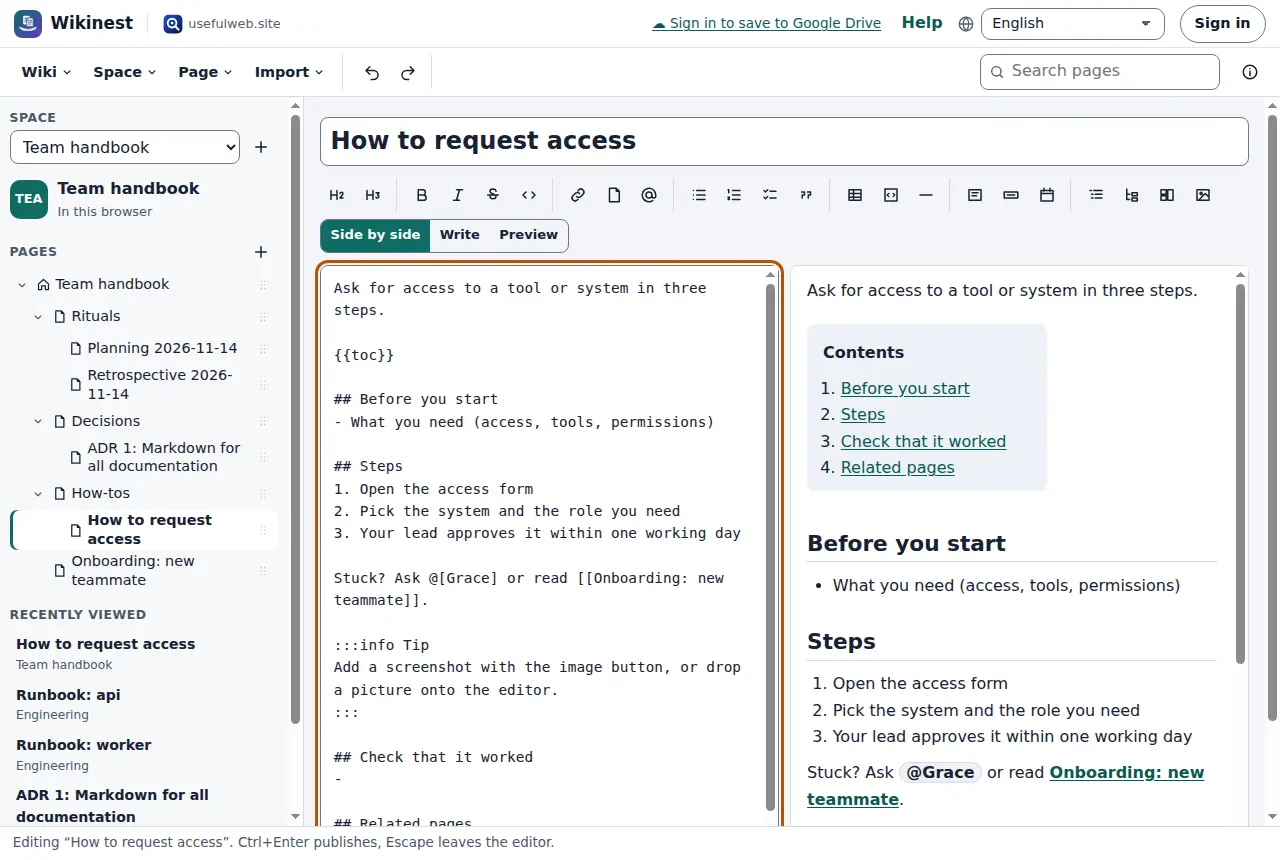
Na dole dodajesz etykiety (rozdzielone przecinkami) i krótką notatkę o tym, co zmieniłeś. Notatka pojawia się w historii wersji. Opublikuj (Ctrl+Enter) zapisuje nową wersję. Anuluj (Escape) zamyka edytor, a jeśli coś zmieniłeś, najpierw prosi o potwierdzenie.
Podczas pisania Wikinest przechowuje szkic w tej przeglądarce. Jeśli karta zamknie się przed publikacją, przy następnym Edytuj zobaczysz do wyboru Kontynuuj szkic albo Zacznij od opublikowanej strony.
Pasek narzędzi
Pasek narzędzi to jeden rząd przycisków, między którymi poruszasz się klawiszami strzałek (Tab przeskakuje do następnej grupy elementów). Ma cztery grupy:
- Formatowanie: nagłówek 2 i 3, pogrubienie, kursywa, przekreślenie, kod w tekście
- Wstaw: link, link do strony, wspomnienie osoby, obraz
- Listy: punktowana, numerowana, lista zadań, cytat
- Formy podstawowe: tabela, blok kodu, linia pozioma, panele informacji/sukcesu/ostrzeżenia/błędu, sekcja rozwijana, etykieta statusu, data, spis treści, lista stron podrzędnych, osadzenie
Ctrl+B, Ctrl+I i Ctrl+K działają tak jak w innych edytorach. Zaznaczony tekst zostaje otoczony znacznikami, na przykład **…** w przypadku pogrubienia.
Łączenie stron i wspominanie osób
Wpisz dwa nawiasy kwadratowe [[ i zacznij pisać tytuł. Pojawi się lista pasujących stron, także z innych przestrzeni. Strzałkami wybierasz stronę, a Enter lub Tab ją wstawia. Link zapisuje się jako [[Page title]] (tytuł strony). Strony z innych przestrzeni dostają klucz przestrzeni: [[ENG:Runbook: api]].
![Wpisanie [[Wdr w edytorze pokazuje podpowiedź Wdrożenie: nowa osoba w zespole z kluczem przestrzeni TEAM](/static/apps/wikinest/img/tutorials/02-page-link.webp)
Link do strony, która jeszcze nie istnieje, ma przerywane podkreślenie. Wybierz go, aby utworzyć stronę o tym tytule. Wspomnienia działają tak samo: wpisz @[ i imię. W przestrzeni zapisanej w tej przeglądarce lista podpowiada osoby już wspomniane w tej przestrzeni, a w przestrzeni współdzielonej pokazuje członków obszaru roboczego.
Makra
Niektóre elementy wykraczają poza zwykły Markdown:
{status:green|Done}wyświetla kolorową etykietę. Dostępne kolory to szary, niebieski, zielony, żółty, czerwony i fioletowy.{date:2026-11-24}wyświetla datę w formacie twojego języka.:::info Title…:::tworzy panel. Pozostałe rodzaje to success (sukces), warning (ostrzeżenie) i error (błąd).:::expand Title…:::ukrywa tekst, dopóki czytelnik go nie rozwinie.{{toc}}tworzy spis treści z nagłówków.{{toc 2}}kończy na poziomie 2.{{children}}wyświetla listę stron podrzędnych i aktualizuje ją, gdy dodajesz nowe strony.{{embed https://…}}pokazuje link udostępniania lub link obszaru roboczego do tablicy Laneboard, zgłoszenia Trackwell albo raportu Timeslice jako kartę tylko do odczytu.
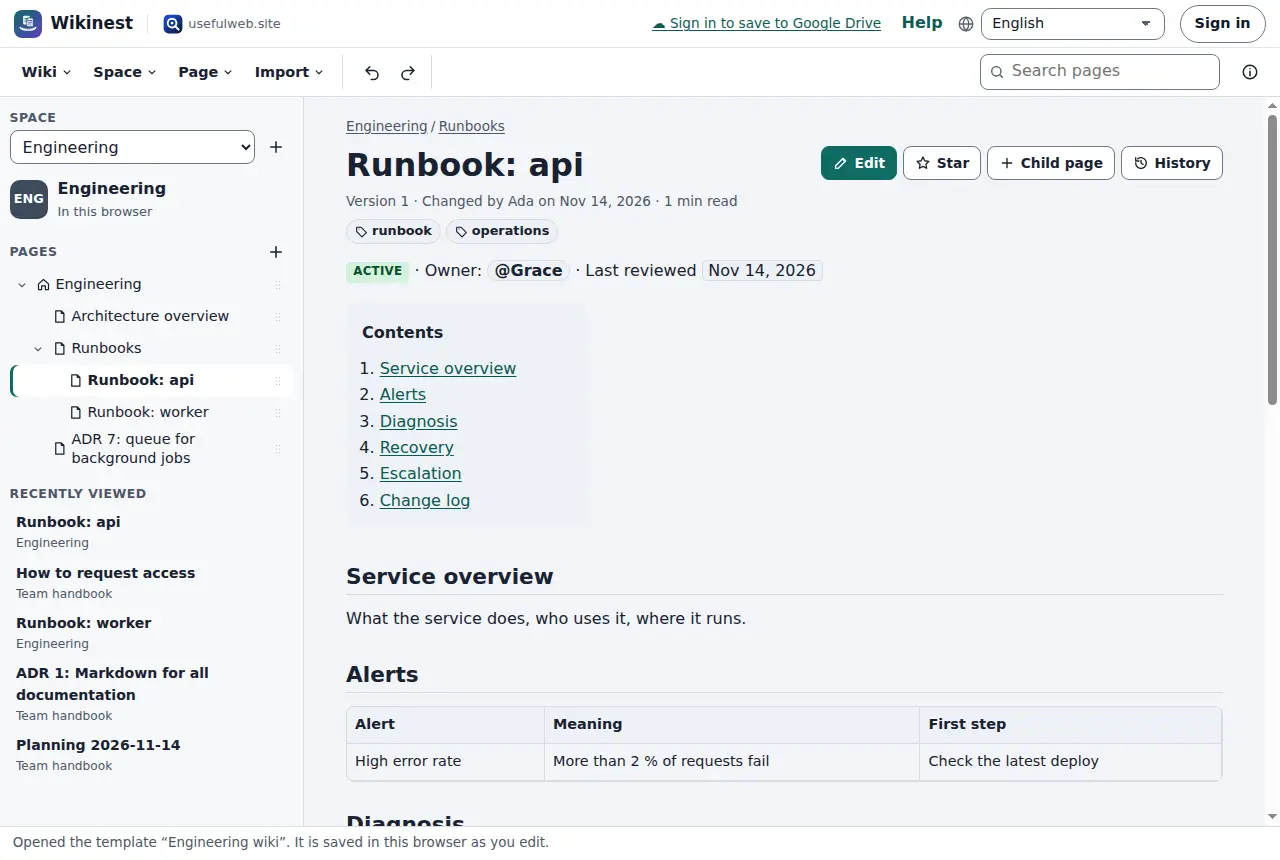
Bloki kodu w popularnych językach są kolorowane. Wpisz nazwę języka po trzech grawisach, na przykład sh dla kodu powłoki. Każdy blok kodu ma przycisk Kopiuj. Na liście zadań (- [ ]) czytelnicy z uprawnieniami do edycji mogą zaznaczać pola bezpośrednio na stronie. Każde zaznaczenie zapisuje nową wersję.
Obrazy
Użyj przycisku obrazu, wklej obraz albo upuść go na tekst. Obsługiwane formaty to PNG, JPEG, GIF i WebP. Obrazy stają się załącznikami strony i są zapisywane jako  (opis obrazu). Zawsze dodawaj krótki opis: słyszą go osoby korzystające z czytnika ekranu, a eksport do PDF pokazuje go zamiast obrazu.
Gotowy, by spróbować?