← Wszystkie samouczki · Wikinest
Samouczek 1 z 6
Twoje pierwsze wiki w pięć minut
Początkujący 5 min
Otwórz szablon wiki, poznaj przestrzenie i drzewo stron, twórz strony z szablonów i zapisuj wszystko w tej przeglądarce — podstawy Wikinest.
Wikinest to baza wiedzy. Twoje wiki zawiera przestrzenie, na przykład jedną na każdy zespół lub projekt. Każda przestrzeń ma drzewo stron: strony mogą mieć strony podrzędne, a te z kolei własne strony podrzędne, tak głęboko, jak potrzebujesz. Bez konta wszystko zostaje w tej przeglądarce. Wiki zapisuje się w tej przeglądarce na bieżąco, w trakcie pisania.
Dopóki się nie zalogujesz, wszystko jest zapisywane tylko w tej przeglądarce. Po pierwszej zmianie informuje o tym jednorazowo pasek pod górnym paskiem, a etykieta Zapisano na tym urządzeniu na górnym pasku otwiera menu z pozycją Zapisać na tym urządzeniu czy online?, czyli krótkim wyjaśnieniem różnicy. Kliknij przycisk Zaloguj się w prawym górnym rogu (bezpłatnie), aby zapisywać online w obszarze roboczym i udostępniać wiki zespołowi — albo wybierz Kontynuuj na tym urządzeniu i Nie teraz, aby dalej pracować lokalnie.
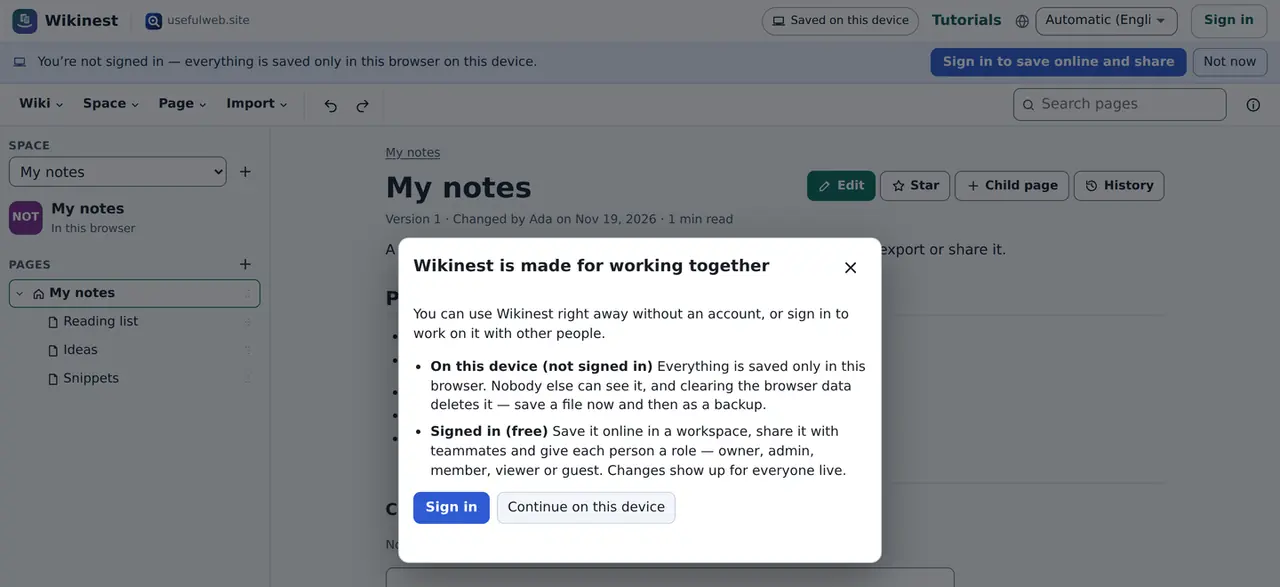
Zacznij od szablonu
Wybierz Wiki → Nowa wiki…, aby wybrać jedno z czterech gotowych, wypełnionych wiki:
- Podręcznik zespołu — rytuały, notatki ze spotkań, retrospektywa, zapis decyzji, poradniki i plan onboardingu
- Dokumentacja produktu — wymagania z historyjkami użytkownika, informacje o wydaniach, wywiady badawcze i notatki ze spotkań synchronizacyjnych
- Wiki inżynieryjne — przegląd architektury, runbooki z poleceniami i zapis decyzji architektonicznej
- Notatki osobiste — prywatna baza wiedzy z listą lektur, pomysłami i fragmentami kodu
Możesz też wybrać Puste wiki, aby zacząć od jednej przestrzeni i strony głównej. Twoje wcześniejsze wiki znajdziesz w Wiki → Ostatnie wiki….
Jak się poruszać
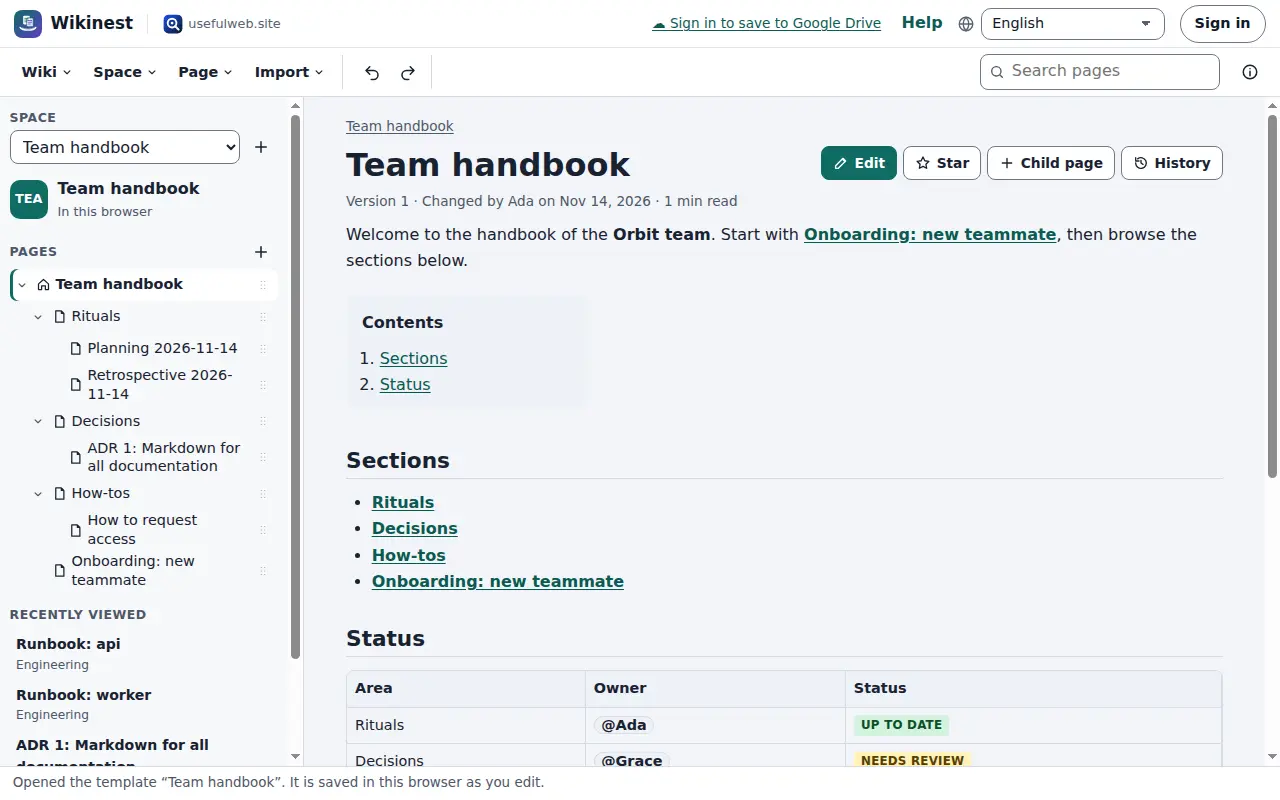
Po lewej stronie widzisz na górze wybór przestrzeni, nazwę i kolor przestrzeni, drzewo stron oraz ostatnio oglądane strony. Wybierz tytuł strony, aby ją otworzyć. Mała strzałka obok tytułu zwija lub rozwija jej strony podrzędne.
Po prawej widzisz stronę: ścieżkę nawigacji (przestrzeń i strony nadrzędne), tytuł, wiersz wersji i etykiety, a pod nimi treść. Przyciski obok tytułu pozwalają wybrać Edytuj, oznaczyć stronę jako ulubioną przyciskiem Gwiazda, dodać Strona podrzędna lub otworzyć Historia.
Klawiszem Tab przechodzisz z klawiatury do drzewa. Strzałki w górę i w dół przesuwają zaznaczenie, a strzałki w prawo i w lewo rozwijają i zwijają gałąź. Enter otwiera stronę. Naciśnij w dowolnej chwili ?, aby zobaczyć wszystkie skróty klawiszowe.
Utwórz stronę
Wybierz Strona podrzędna (lub naciśnij C), aby dodać stronę pod otwartą stroną. Okno dialogowe pyta o tytuł, stronę nadrzędną i szablon:
- Pusta strona, Notatki ze spotkania, Poradnik, Zapis decyzji (ADR)
- Retrospektywa, Wymagania produktowe, Runbook, Plan onboardingu
Każdy szablon zawiera nagłówki, tabele i listy kontrolne, więc wystarczy uzupełnić luki. Jeśli zostawisz tytuł pusty, zostanie użyty tytuł szablonu, na przykład Notatki ze spotkania 2026-11-24.
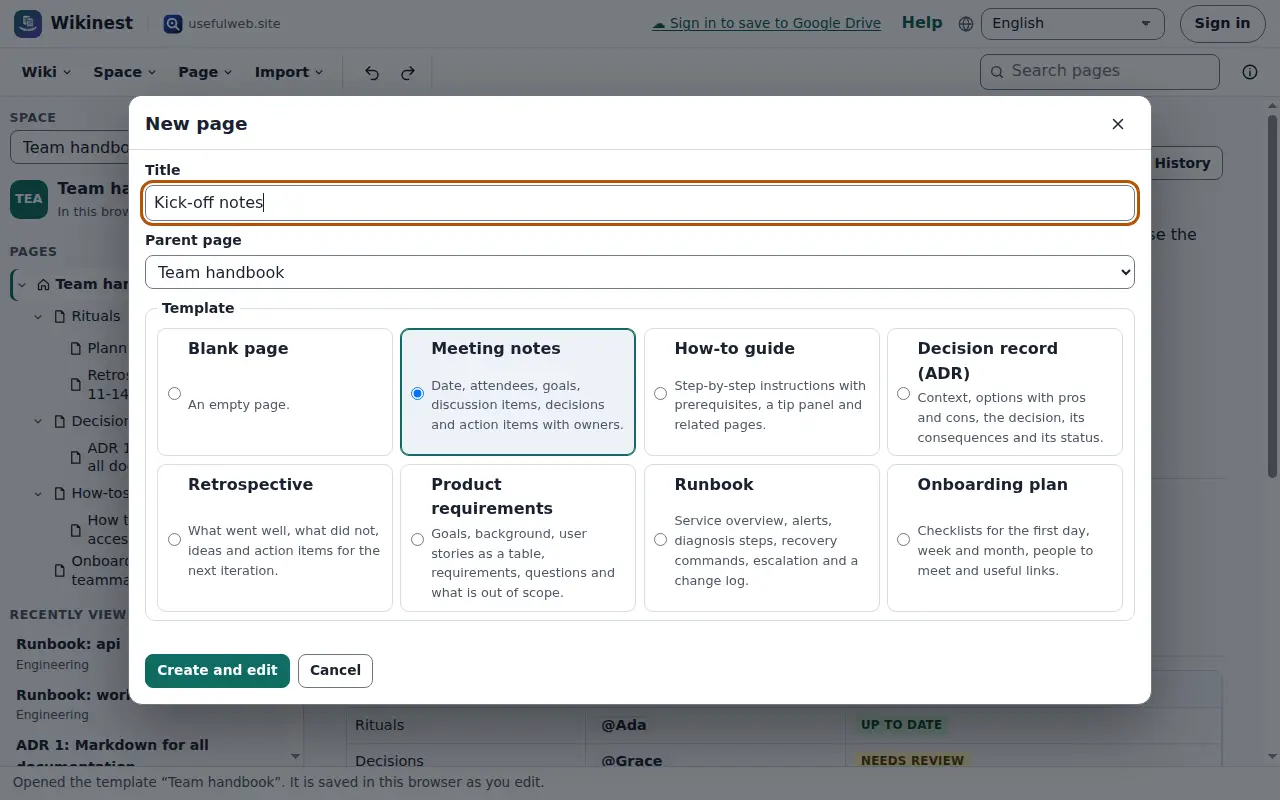
Tworzenie i edycja od razu otwiera nową stronę w edytorze. Następny samouczek szczegółowo pokazuje edytor.
Przestrzenie
Przestrzeń → Nowa przestrzeń… tworzy kolejną przestrzeń z własnym drzewem stron. Przestrzeń ma nazwę, opcjonalny opis, kolor i krótki klucz, na przykład ENG. Klucz pojawia się w linkach do stron z innych przestrzeni, na przykład [[ENG:Runbook: api]]. Nazwę, klucz, kolor i stronę główną możesz później zmienić w Przestrzeń → Ustawienia przestrzeni….
Zapisywanie i kopie zapasowe
Wikinest zapisuje każdą zmianę w tej przeglądarce, a Cofnij i Ponów (Ctrl+Z, Ctrl+Shift+Z) działają dla stron w tej przeglądarce. Aby mieć kopię poza przeglądarką, wybierz Wiki → Zapisz plik (Ctrl+S). Otrzymasz plik .wikinest.json, który możesz ponownie otworzyć na dowolnym komputerze przez Wiki → Otwórz plik…. Przeglądarki mogą usuwać dane witryn, gdy brakuje miejsca, więc od czasu do czasu zapisuj plik.
Gotowy, by spróbować?