第 6 篇,共 6 篇
从 Confluence 和 Markdown 导入、导出与分享链接
中级 7 分钟
从 Confluence HTML 导出文件或 Markdown 文件导入页面,将页面和空间导出为 Markdown、HTML 或 PDF,并分享只读页面链接。
Wikinest 读写开放格式,所以你的页面永远不会被困在里面。本教程介绍导入和导出的各种方式。
导入 Confluence 空间
在 Confluence 中打开空间,选择 空间设置 → 导出空间 → HTML,你会得到一个 ZIP 文件。在 Wikinest 中选择 导入 → Confluence 导出…,选择页面的存放位置(新空间或现有空间),然后选择该 ZIP 文件。单独导出的 .html 页面文件也可以导入。
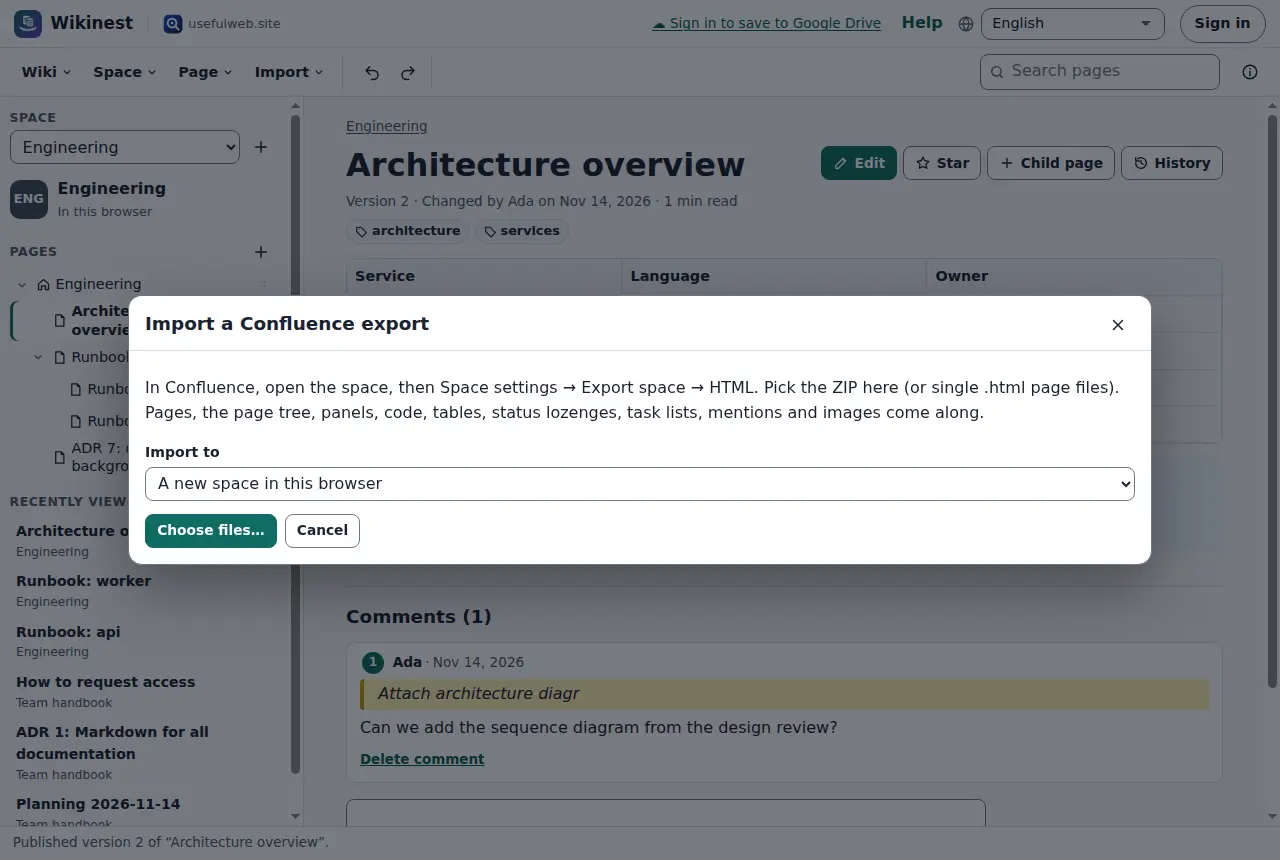
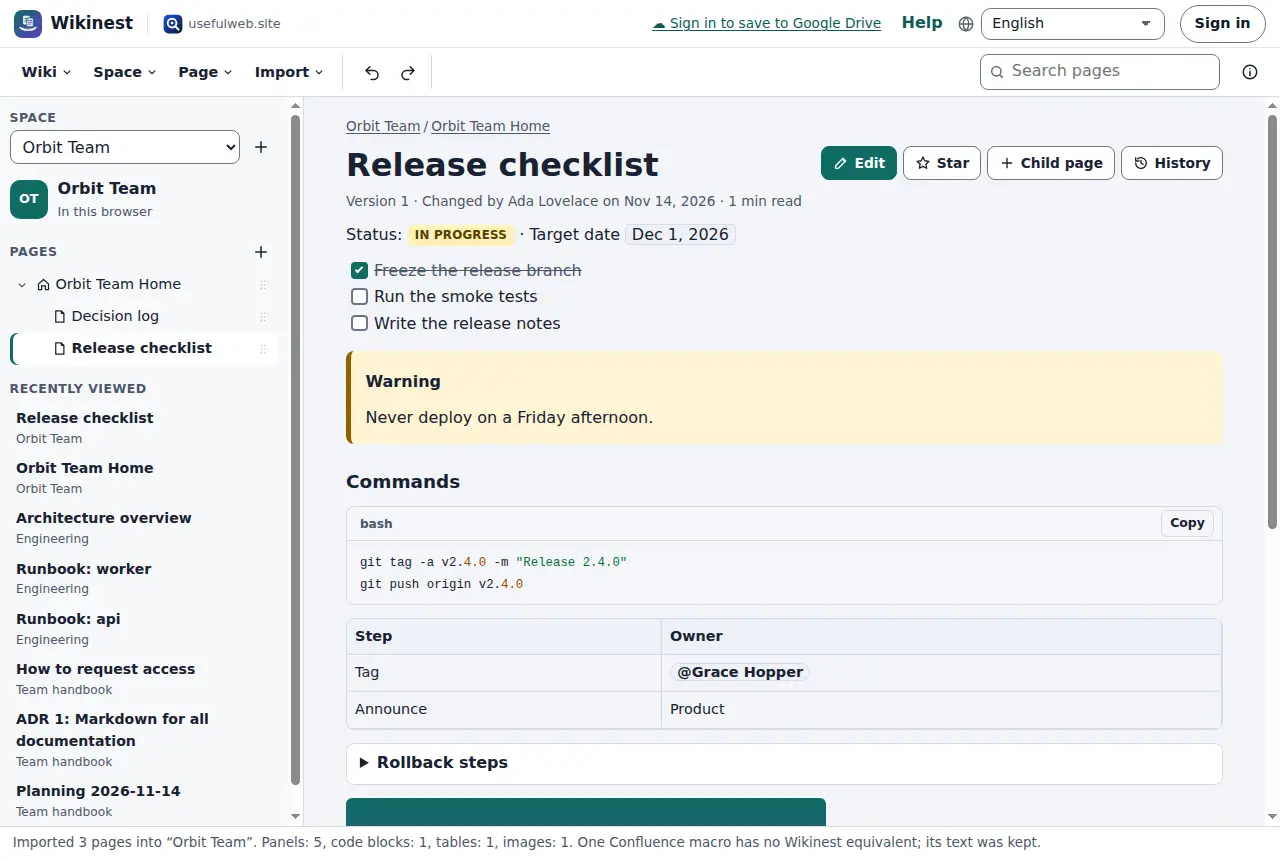
Wikinest 会根据面包屑导航重建页面树,并把每个页面转换为 Markdown:
| Confluence | Wikinest |
|---|---|
| 信息、注释、提示、警告宏 | 信息、警告、成功、错误面板 |
| 代码宏 | 带语言标注的代码块 |
| 状态宏 | 状态标签 |
| 展开宏 | 可展开区块 |
| 任务列表 | 任务列表 |
| 用户链接 | 提及 |
| 目录、子页面显示 | {{toc}}、{{children}} |
| 指向已导出页面的链接 | 页面链接 [[…]] |
| 图片附件 | 附加到页面的图片 |
导入完成后,状态栏会统计面板、代码块、表格和图片的数量,还会告诉你有哪些无法识别的宏,这些宏中的文本会被保留。
导入 Markdown
导入 → Markdown 文件或 ZIP… 可导入 .md 文件或整个文件夹的 ZIP。标题取自 front matter(title:)、第一个 # heading(一级标题)或文件名。文件夹会变成父页面,index.md 或 README.md 会成为所在文件夹对应的页面。front matter 中的 labels: 会变成标签。导入 → Wikinest 项目文件… 可打开 .wikinest.json 文件;你当前的 wiki 仍可在 Wiki → 最近的 wiki… 中找到。
导出
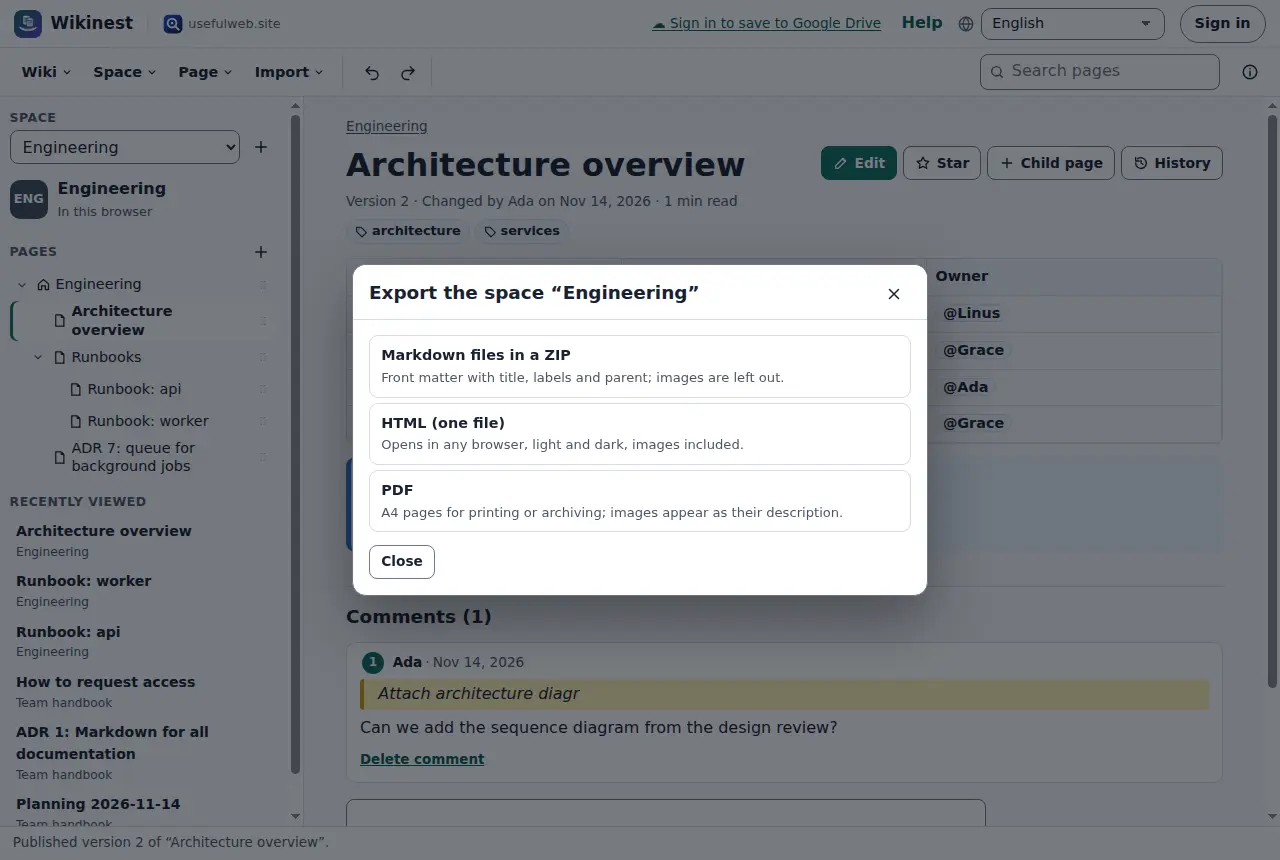
页面 → 导出页面… 和 空间 → 导出空间… 提供三种格式:
- Markdown:每个页面一个
.md文件,空间则导出为 ZIP,并带有包含标题、标签和父页面的 front matter,因此可以再次导入 - HTML:单个文件,可在任何浏览器中打开,支持浅色和深色模式,并包含图片
- PDF:A4 页面,适合打印或归档;图片以其描述文字显示
分享只读链接
页面 → 分享只读链接… 会生成一个链接,在 # 符号之后保存页面的压缩副本。浏览器从不会把这部分发送到服务器,因此页面直接从你的链接传到打开它的人手中。对方看到的是只读页面,并有一个按钮可以把副本保存到自己的 wiki 中。
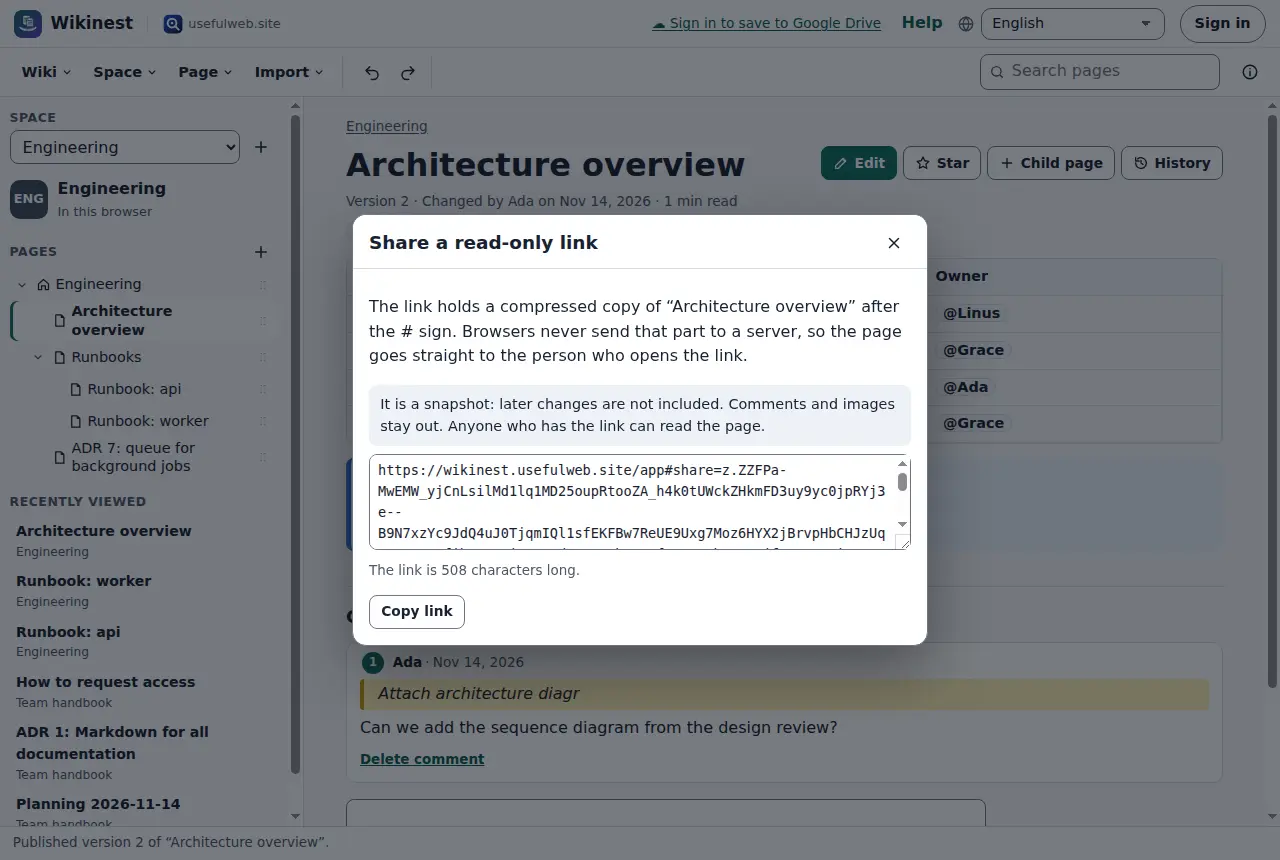
该链接是一个快照:之后的修改不会包含在内,评论和图片也不会包含。任何拿到链接的人都能阅读该页面,所以不要用它分享机密页面。对团队来说,使用带权限设置的共享空间是更好的选择。
在其他应用中使用页面
在 usefulweb 上,你可以把页面交给其他应用:页面 → 在其他应用中打开页面 Markdown… 或 …在其他应用中打开 PDF…。Wikinest 也可以接收来自其他应用的 Markdown,并将其添加为新页面。反过来,{{embed …}} 可以在页面上以卡片形式显示 Laneboard 看板、Trackwell 问题或 Timeslice 报告。
准备好试试了吗?