第 5 篇,共 6 篇
团队共享空间与权限
中级 8 分钟
把空间放进工作区、邀请成员、为他们分配从管理员到阅读者的空间角色,并了解两个人同时编辑同一页面时会发生什么。
单独使用时,Wikinest 会把你的 wiki 保存在当前浏览器中。要和他人协作,请登录并把空间放进工作区。工作区是团队共享的场所,还存放着 usefulweb 各应用的看板、问题和其他文档。登录可使用通行密钥或 Google 账号。
创建共享空间
选择空间 → 新建空间…,并把位置设为你的某个工作区。空间会在该工作区中创建并立即打开。侧边栏会显示工作区名称,下方一行说明你的权限,例如“你是空间管理员。”
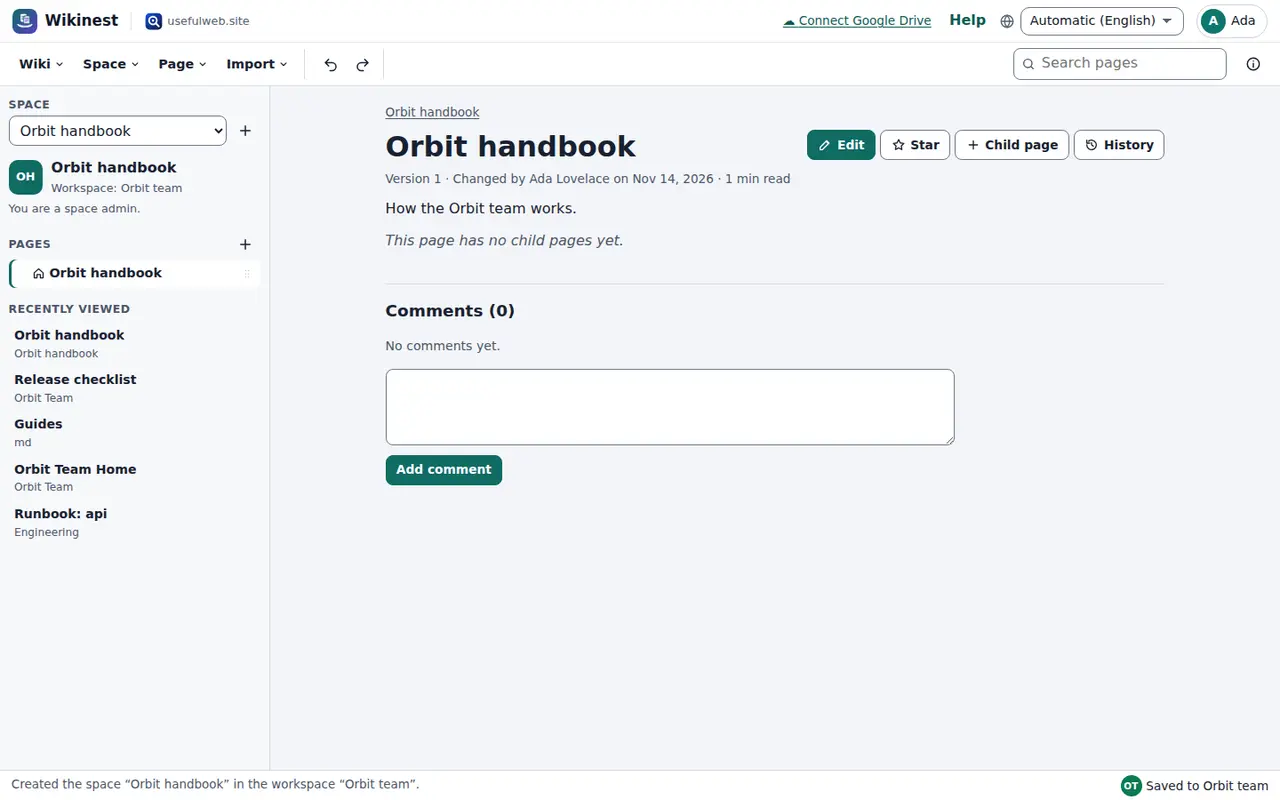
当前浏览器中已有的空间可以通过空间 → 在工作空间中共享此空间…复制到工作区。所有页面和图片都会被复制,你在当前浏览器中的副本保持不变。你所在工作区的空间会列在空间选择器中,也会列在空间 → 打开工作区空间…下,那里还有一个邀请成员的按钮。
空间角色
工作区中的每个人都有一个工作区角色:所有者、管理员、成员、查看者或访客。空间 → 空间权限…决定这些人在这个空间中能做什么:
- 空间管理员:拥有全部权限,包括管理权限和删除任意页面
- 编辑者:编写、移动和创建页面,以及发表评论
- 评论者:阅读和发表评论
- 阅读器:只能阅读
- 无权访问:空间及其页面均不可见
在顶部,你可以按工作区角色设置默认值:默认情况下,成员是编辑者,查看者是阅读者,访客无权访问。在下方,你可以为个别人员单独指定角色。结果列显示每个人最终获得的角色。工作区所有者和管理员始终可以管理所有空间。
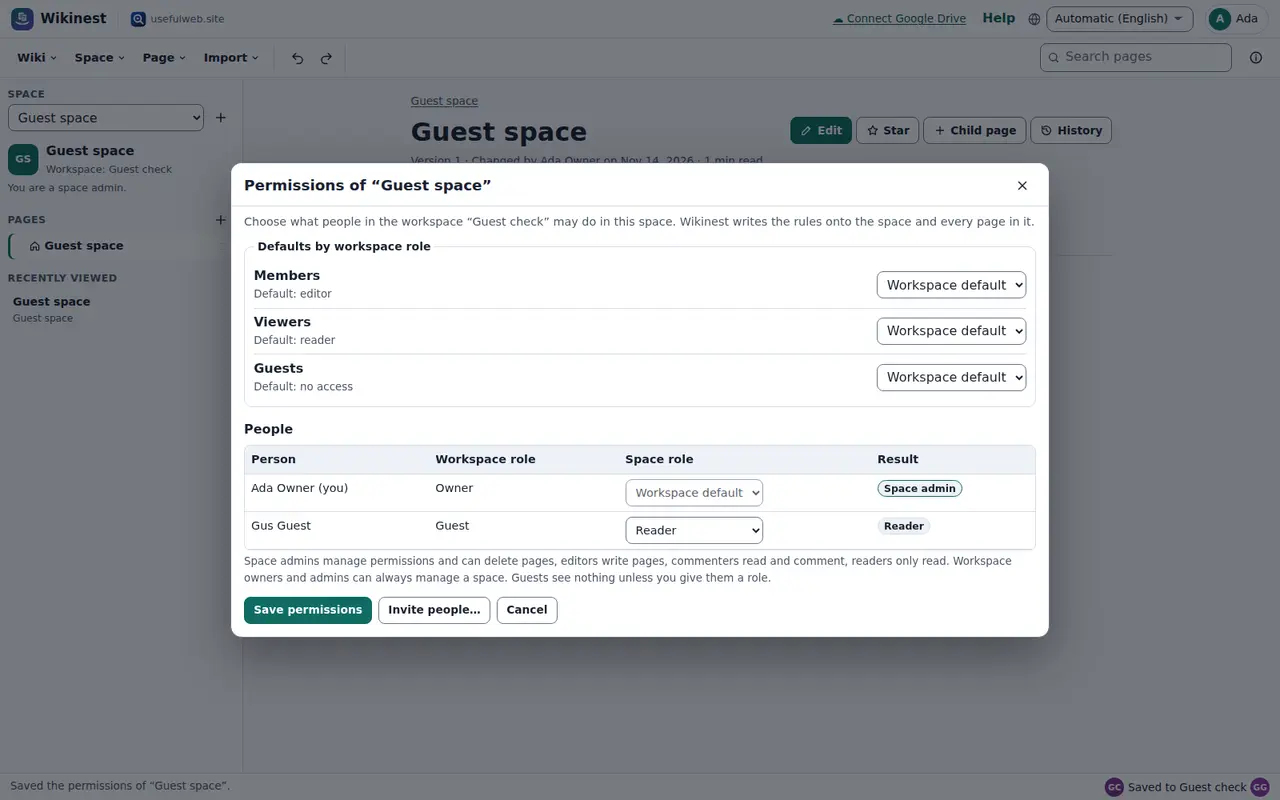
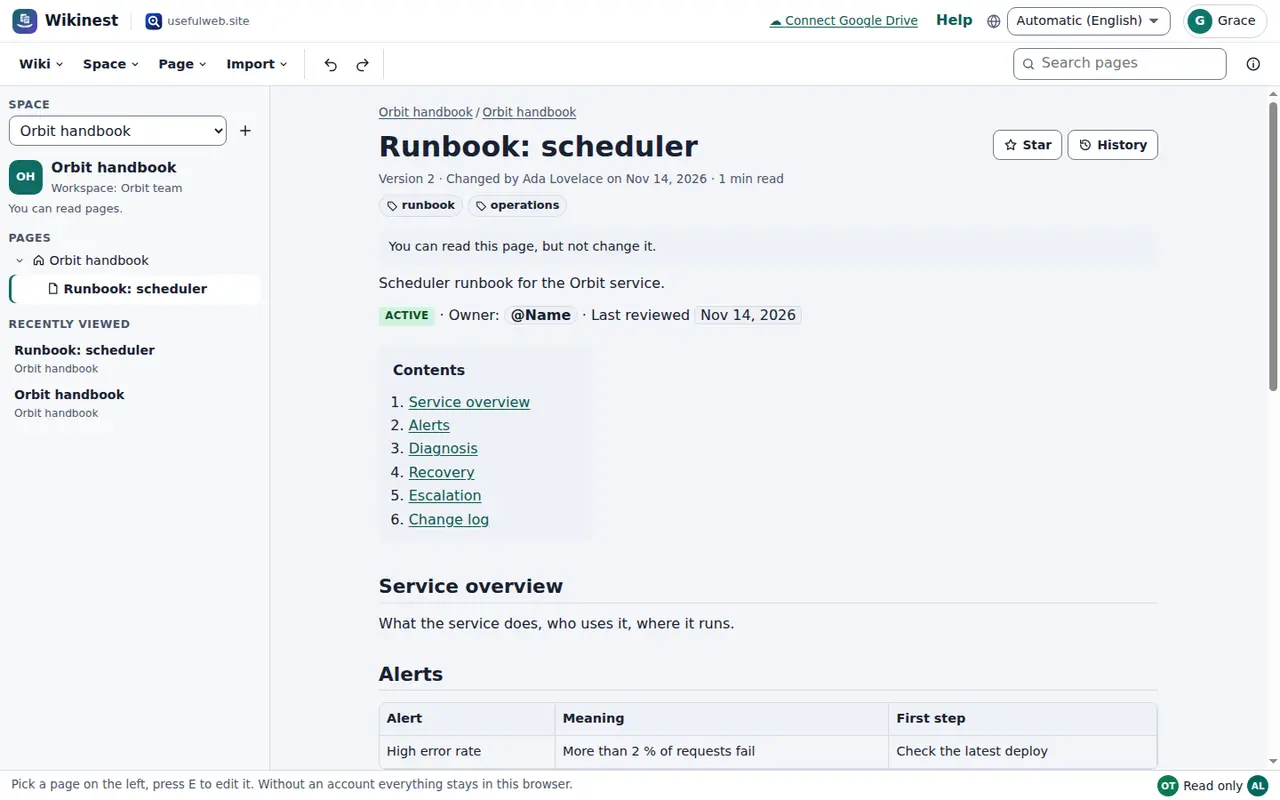
保存后,Wikinest 会把这些规则写入空间及其中的每个页面,新页面也会自动应用。服务器会在每次请求时检查这些规则,因此阅读者确实无法修改页面,即使在应用之外也不行。更改会立即生效:如果你把某人从阅读者改为评论者,评论框会直接出现在对方屏幕上,无需刷新。
同时编写
共享空间中的每个页面都是独立的文档。两个人可以分别处理不同的页面,互不干扰。右下角的头像显示当前有谁在这个空间中。
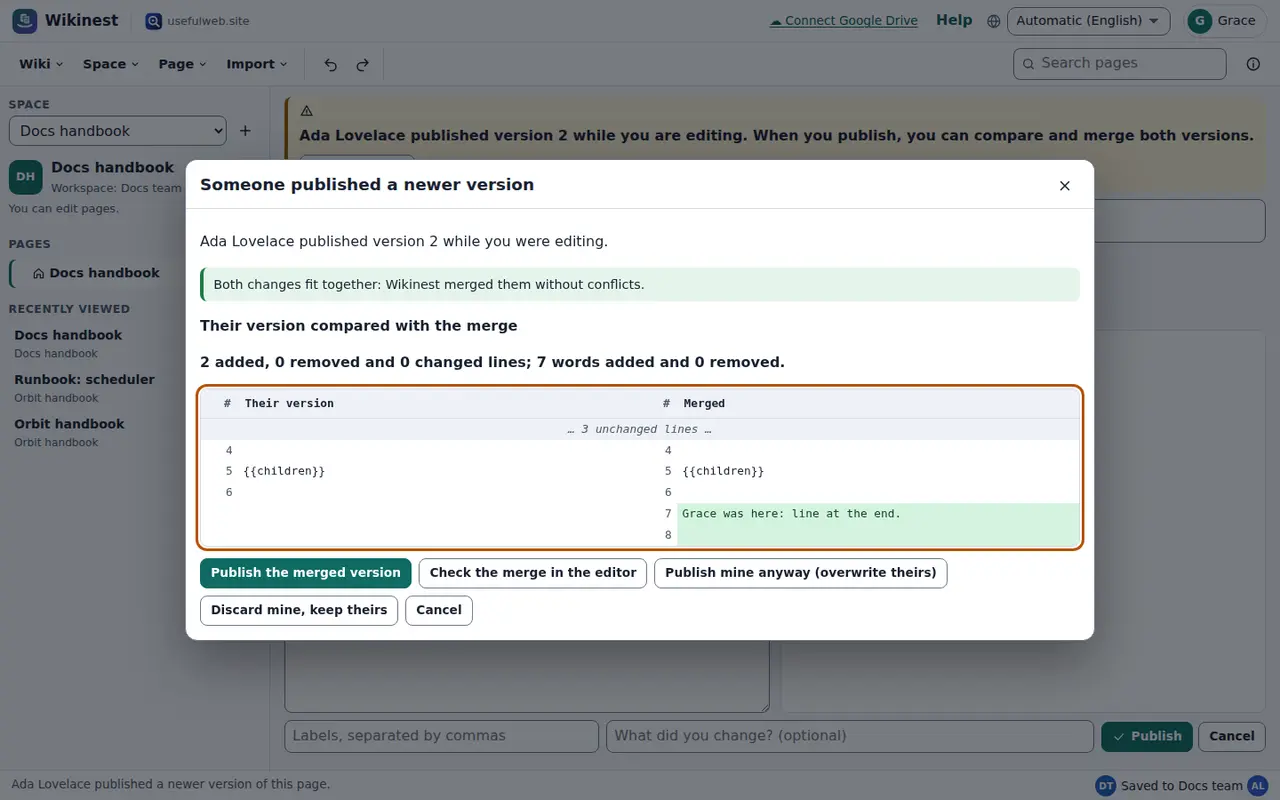
如果你正在编辑某个页面时有人发布了它,编辑器上方会出现一条提示,并带有立即比较按钮。你发布时,Wikinest 会把你的草稿和对方的版本与你们共同的起始版本进行比较:
- 如果你们修改的是不同部分,两处更改会自动合并。你可以直接发布合并后的版本,也可以先在编辑器中检查。
- 如果你们修改了相同的行,编辑器会在冲突标记(
<<<<<<<、=======、>>>>>>>)之间显示两个版本。保留正确的行,删除标记后再发布。
你也可以仍然发布自己的版本,这会覆盖对方的版本;或者放弃自己的版本。无论哪种方式,每个版本都会保留在历史记录中。
搜索与链接
搜索框会在当前浏览器中的空间以及你有权阅读的工作区空间中查找,并在服务器上进行全文搜索。要把队友引导到某个页面,可以从浏览器复制地址,或使用页面 → 分享只读链接…中显示的工作区链接。只有有权阅读该页面的人才能打开它。
准备好试试了吗?