 知识库和团队 wiki

团队 wiki:空间、页面树、版本、评论和按空间设置的权限。
为你或你的团队打造的知识库:支持实时预览的 Markdown 页面、带页面树的空间、可比较和恢复的版本、标签、模板和搜索。
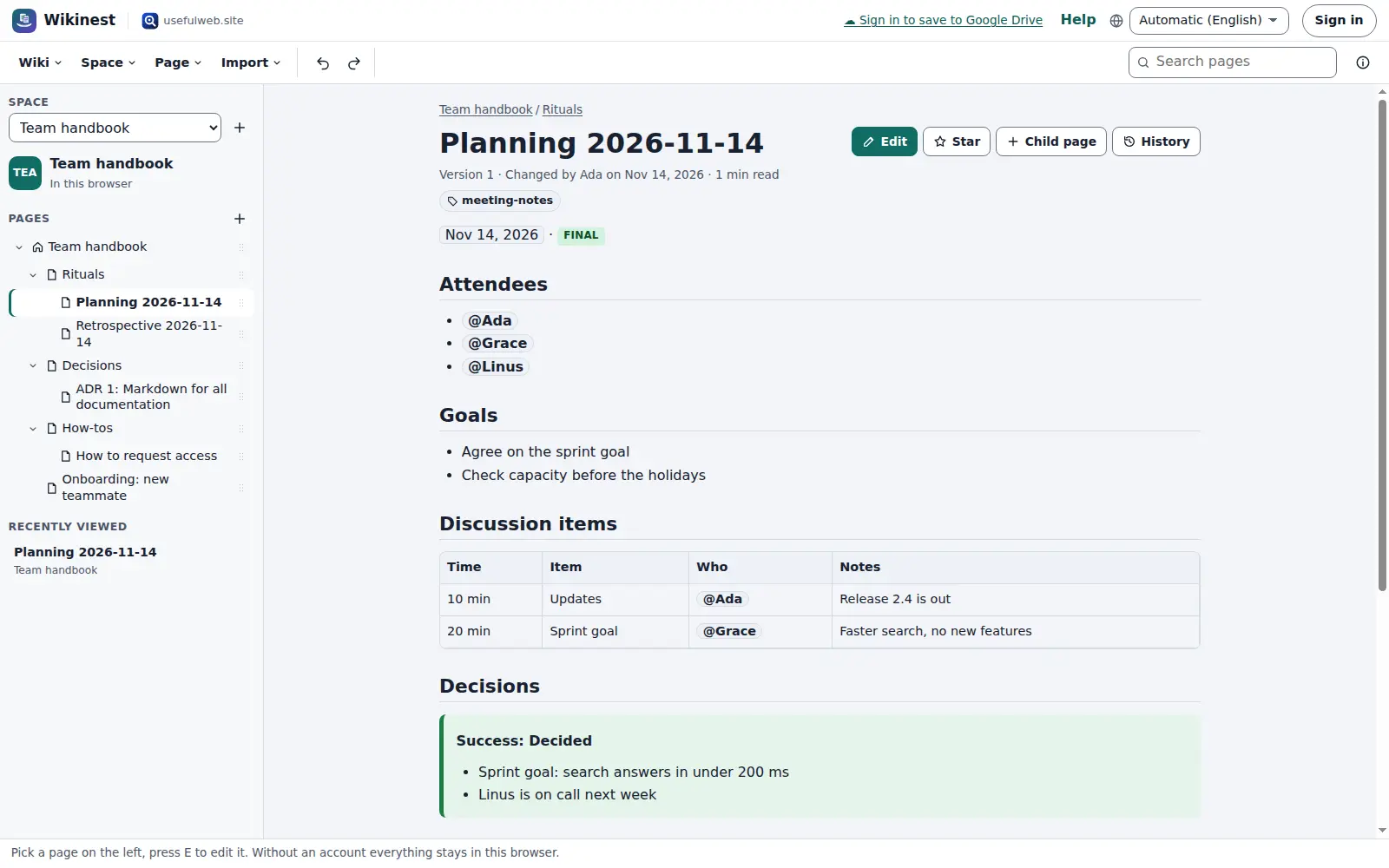
截图
功能
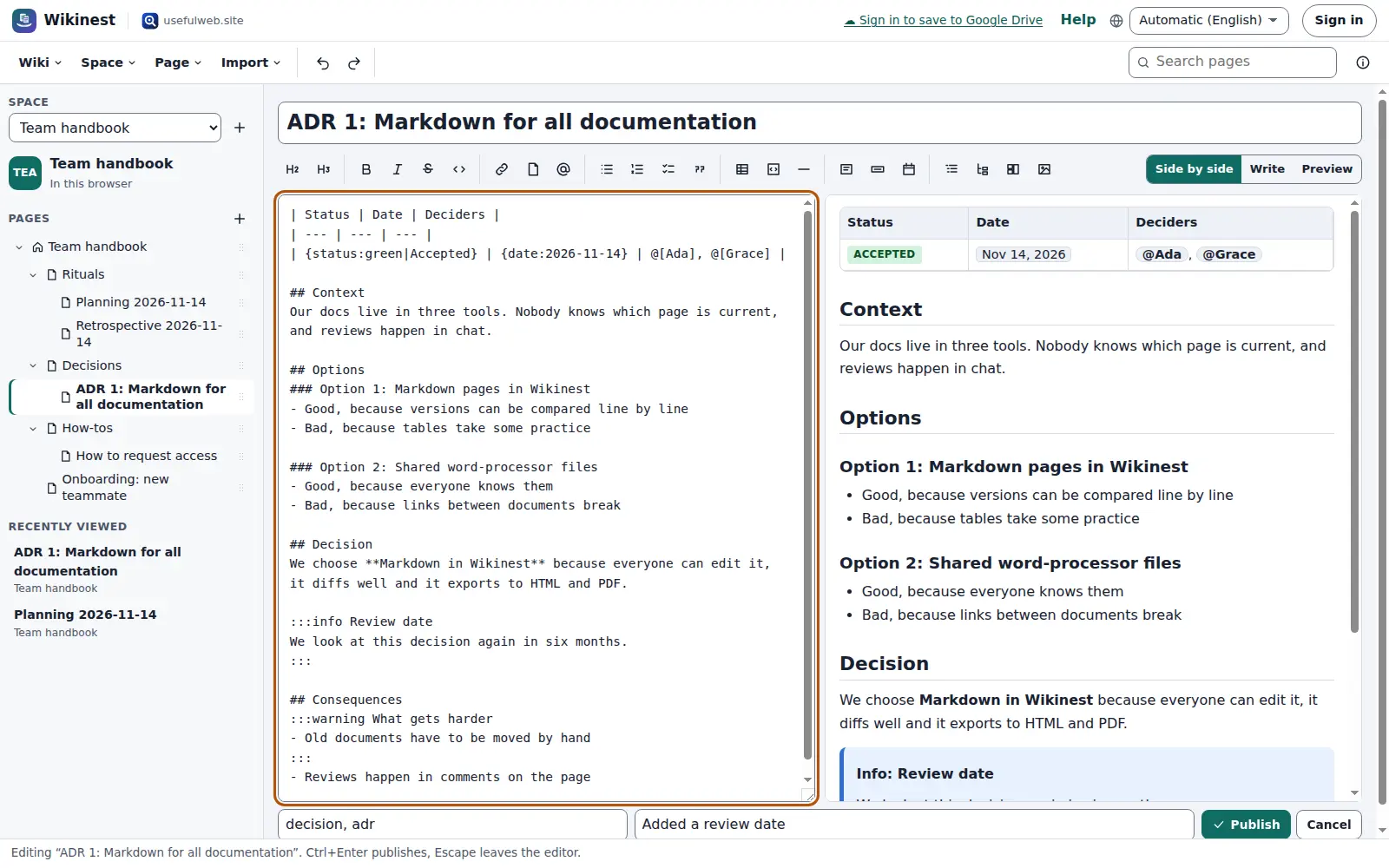
Wikinest 是为你或你的团队打造的知识库。用带工具栏的 Markdown 编写页面并实时预览,支持面板、表格、任务列表、代码、状态标记和页面链接。页面存放在空间中,配有页面树、可比较和恢复的版本、标签、模板和搜索。你可以独自使用保存在浏览器中的空间,也可以在 Teamspaces 工作区中与管理员、编辑者、评论者、读者和访客共享空间,并使用行内评论和实时更新。
空间和页面树
将页面分组到空间中,每个空间有首页和嵌套的子页面。拖动页面可调整顺序,也可以用键盘移动。
带工具栏的 Markdown
用 Markdown 编写并实时预览,或使用工具栏插入标题、列表、表格、代码、面板、任务列表和展开区块。
面板、状态和宏
信息、成功、警告和错误面板,状态标签、日期、提及、目录和子页面列表。
页面间链接
输入 [[ 并选择页面标题。指向尚不存在页面的链接也会显示,一键即可创建。
版本、差异对比和恢复
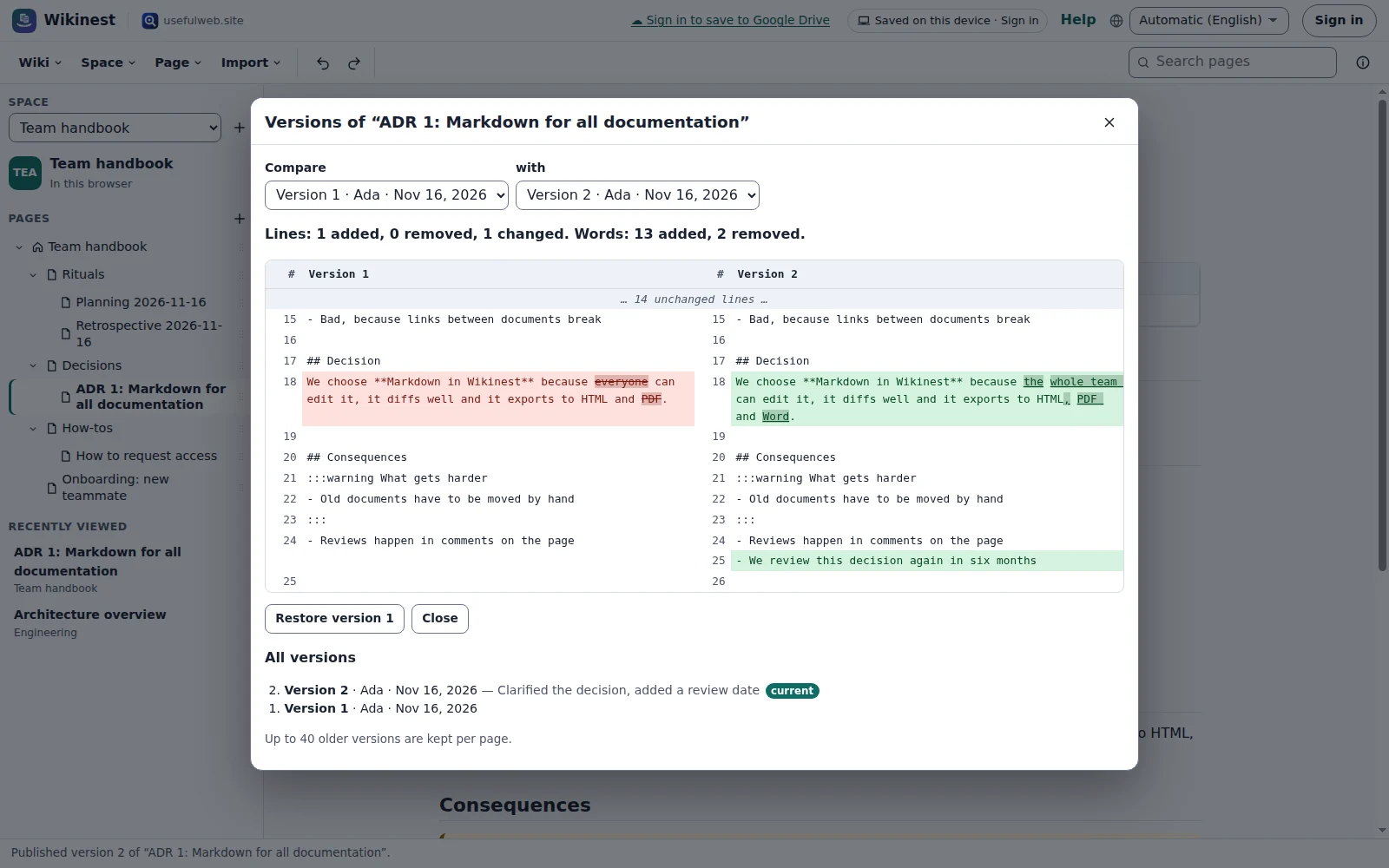
每次发布都会保留一个版本。可并排比较任意两个版本并标出更改的单词,还能恢复旧版本。
页面评论和行内评论
在页面中选中文本,即可针对该段落评论,或在页面下方讨论整个页面。
按空间设置权限
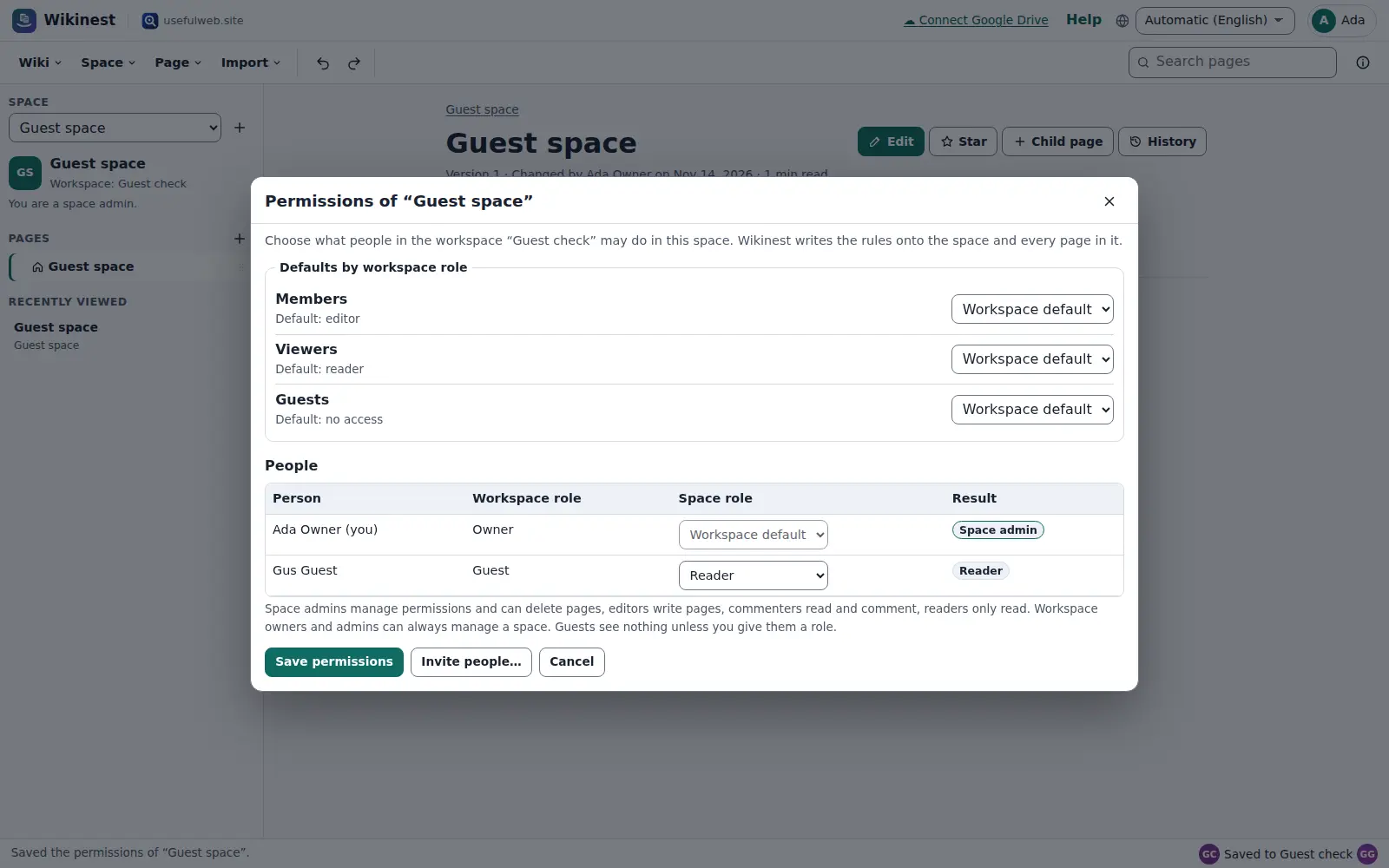
在共享工作空间中,将成员设为空间管理员、编辑者、评论者或读者,并决定访客可以看到什么。
实时更新与合并
编辑时可看到队友发布了新版本,比较后合并两个版本。
页面模板
会议记录、操作指南、决策记录、回顾、产品需求、运维手册和入职计划。
搜索、标签和收藏
跨空间搜索,按标签筛选,为喜爱的页面加星标,并快速回到最近浏览的页面。
导入 Markdown 和 Confluence
导入 Markdown 文件或 ZIP 格式的文件夹,或包含页面树、面板和图片的 Confluence HTML 导出。
Markdown、HTML 和 PDF
将页面或整个空间导出为 Markdown、含图片的单个 HTML 文件或 PDF。
看板、问题和报告
只读分享链接
将单个页面分享为包含其快照的链接。不经过我们的服务器。
默认私密
无需账户,所有内容都保存在此浏览器中。页面统计只在你的设备上计算。
API 与 MCP 工具
三个工具:将 wiki Markdown 转为 HTML、比较页面版本、转换 Confluence 导出,供脚本和 AI 智能体使用。


模板
从现成的项目开始,再按需修改。
团队手册
团队空间,包含例行活动、会议记录、回顾、决策记录、操作指南和入职计划。
产品文档
包含用户故事的需求、发布说明、用户调研访谈和产品同步记录。
工程 wiki
架构概览、包含命令和升级流程的运维手册,以及架构决策记录。
个人笔记
私人知识库,包含阅读清单、面板中的想法和代码片段。
内置工具
Wikinest 使用以下工具。每款工具都有自己的页面,也可以单独使用:在浏览器中、通过 JSON API 或通过 MCP。
- Wikinest Markdown 转 HTML Wikinest 引擎将带面板、状态标签和目录的 wiki Markdown 转换为安全的 HTML。
- Wikinest 页面差异 Wikinest 引擎比较页面的两个版本:新增、删除和修改的行,以及统一差异格式。
- Wikinest Confluence 导入 Wikinest 引擎将 Confluence HTML 导出转换为带页面树的 Wikinest Markdown 页面。
面向 AI 智能体
Wikinest 基于确定性引擎运行。同样的功能也以带 JSON API 和 MCP 的工具形式提供,因此脚本和 AI 智能体得到的结果与应用中显示的完全一致。
- Wikinest Markdown 转 HTML – 将带面板、状态标签和目录的 wiki Markdown 转换为安全的 HTML。
工具页面 ·POST https://wikinest.usefulweb.site/api/v1/tools/wikinest-markdown-to-html/calculate· MCPwikinest_markdown_to_html - Wikinest 页面差异 – 比较页面的两个版本:新增、删除和修改的行,以及统一差异格式。
工具页面 ·POST https://wikinest.usefulweb.site/api/v1/tools/wikinest-page-diff/calculate· MCPwikinest_page_diff - Wikinest Confluence 导入 – 将 Confluence HTML 导出转换为带页面树的 Wikinest Markdown 页面。
工具页面 ·POST https://wikinest.usefulweb.site/api/v1/tools/wikinest-confluence-import/calculate· MCPwikinest_confluence_import
- MCP 端点(Streamable HTTP):
https://wikinest.usefulweb.site/mcp - 项目文件格式(JSON Schema): https://wikinest.usefulweb.site/project.schema.json
- OpenAPI 描述: /openapi.json · llms.txt · API 与 MCP
通过 API 构建项目,然后用指向 https://wikinest.usefulweb.site/app#project=<base64url JSON> 的链接在应用中打开。
导入与导出
导入
- Wikinest 项目(.wikinest.json)
- Markdown 文件(.md)或打包为 ZIP 的文件夹
- Confluence HTML 导出(.zip 或 .html)
- 只读页面链接(#share=)
导出
- Wikinest 项目(.wikinest.json)
- 页面或空间导出为 Markdown(.md / .zip)
- 页面或空间导出为 HTML(单个文件,含图片)
- 页面或空间导出为 PDF
- 只读页面链接
键盘快捷键
| 按键 | 操作 |
|---|---|
| E | 编辑页面 |
| Ctrl + Enter | 编辑期间的新发布 |
| Escape | 离开编辑器(有更改时会询问) |
| C | 创建子页面 |
| / | 搜索 |
| G then H | 转到空间首页 |
| Ctrl + B / Ctrl + I / Ctrl + K | 粗体、斜体、链接(在编辑器中) |
| Alt + Arrow keys | 在页面树中移动聚焦的页面(上移、下移、缩进、取消缩进) |
| Space | 拿起页面树中聚焦的页面;方向键移动,空格键放下,Esc 取消 |
| Ctrl + S | 保存项目文件 |
| ? | 显示键盘快捷键(可在其中关闭单键快捷键) |
常见问题
我需要账户吗?
否。未登录时,Wikinest 只会把你的 wiki 保存在这台设备的此浏览器中——顶栏下方的提示会说明这一点。使用通行密钥或 Google 免费登录,即可在线保存空间:选择“空间 → 在工作区中共享此空间”(或在该提示中点“保存到工作区”),然后邀请你的团队,并设置谁可以阅读、评论或编辑。
我的页面存储在哪里?
未登录时,保存在这台设备上此浏览器的存储(IndexedDB)中。你可以保存项目文件,或用 Bundlekeep 备份。共享到工作区的空间会存储在服务器上,供该工作区的成员使用。登录并连接 Google Drive 后,“文件 → 保存到 Google Drive”还会在你自己 Drive 的 usefulweb/Wikinest 文件夹中保留一份副本。
权限如何运作?
共享空间属于一个 Teamspaces 工作空间。工作空间所有者和管理员始终可以管理它。在“空间权限”中,你可以选择成员、查看者和访客默认能做什么,也可以将个别用户设为空间管理员、编辑者、评论者、读者,或不给予访问权限。Wikinest 会将这些规则写入空间的每个页面。
两人编辑同一页面时会怎样?
每个页面整体保存。你编辑时如果队友发布了新版本,Wikinest 会立即告诉你。发布时,你可以比较两个版本并合并:不同位置的更改会合并在一起,同一行的更改会被标记,供你选择。
不用鼠标如何移动页面?
在页面树中聚焦一个页面。按 Alt 加方向键可将其上移或下移,设为上方页面的子页面(右),或向外移出一级(左)。也可以按空格键,用方向键移动,再按空格键放下。“移动或复制…”还能将页面移到另一个空间。
可以把我的 Confluence 页面迁移过来吗?
可以。先在 Confluence 中将空间导出为 HTML,然后在 Wikinest 中选择“导入 → Confluence 导出”并选取该 ZIP 文件。页面、页面树、面板、代码、表格、状态标签、任务列表和图片都会一并导入;无法对应的内容,导入程序会告诉你。
分享链接包含什么?
单个页面的只读副本,压缩在链接中 # 之后的部分。浏览器从不将这部分发送到服务器。评论和图片不包含在内。
局限
Wikinest(暂时)不能做的事:
- 页面整体编辑:两人同时在同一页面输入时,会在发布时合并,而不是逐字符合并。
- 访客和查看者不能在共享空间中创建页面(Teamspaces 只允许成员、管理员和所有者创建文档);权限作用于整个空间,而不是单个页面。
- 页面统计(浏览量)只在你自己的浏览器中计数;没有集中式分析。
- Markdown 导出不含图片;HTML 导出会内嵌图片。PDF 导出将图片显示为其描述文字。
- Confluence 导入会跳过页面历史、评论、Jira 宏、页面属性报告以及其他在 Wikinest 中没有对应功能的宏(保留其文本)。
- 很长的分享链接(大页面)可能无法在所有聊天应用中发送;请改为发送 HTML 导出。
教程
一步一步学习 Wikinest。
- 五分钟创建你的第一个 wiki打开一个 wiki 模板,熟悉空间和页面树,用模板创建页面,并把所有内容保存在此浏览器中——这些就是 Wikinest 的基础操作。入门 5 分钟
- 使用编辑器、宏和页面链接编写页面用带工具栏和实时预览的 Markdown 写作,用 [[ 链接页面,用 @ 提及他人,并添加面板、状态标签、表格、代码、任务列表和目录。入门 8 分钟
- 用鼠标、触控和键盘整理页面树通过拖动、键盘或 Alt 加方向键调整页面顺序,把页面设为其他页面的子页面,还可以将页面移动或复制到其他空间。入门 5 分钟
- 版本、评论、标签和收藏逐词比较页面的任意两个版本,恢复旧版本,添加行内评论和页面评论,用标签标记页面并快速找回。中级 7 分钟
- 团队共享空间与权限把空间放进工作区、邀请成员、为他们分配从管理员到阅读者的空间角色,并了解两个人同时编辑同一页面时会发生什么。中级 8 分钟
- 从 Confluence 和 Markdown 导入、导出与分享链接从 Confluence HTML 导出文件或 Markdown 文件导入页面,将页面和空间导出为 Markdown、HTML 或 PDF,并分享只读页面链接。中级 7 分钟
其他应用
-

Deckwright
幻灯片工作室
写 Markdown,得到无障碍的演示文稿——图表、示意图、PDF、HTML 和 PowerPoint。


