第 3 篇,共 6 篇
用鼠标、触控和键盘整理页面树
入门 5 分钟
通过拖动、键盘或 Alt 加方向键调整页面顺序,把页面设为其他页面的子页面,还可以将页面移动或复制到其他空间。
左侧的页面树就是一个空间的目录。读者在 {{children}} 列表和导出内容中看到的顺序就是它的顺序,所以值得保持整洁。
拖放
页面树中每个页面的右侧都有一个拖动手柄(六个点)。按住手柄拖动页面:
- 把它放到另一个页面的上边缘或下边缘,即可放在该页面之前或之后
- 把它放到某个页面的中间,即可让它成为该页面的子页面
一条线或一个框会标出页面将要落下的位置。子页面始终跟随父页面一起移动。页面不能放进它自己的子页面中。在触摸屏上,用手指拖动手柄即可。
使用键盘
按 Tab 进入页面树,用方向键选择一个页面,然后按空格键拿起它:
- 上/下方向键:移到上一个页面之前或下一个页面之后
- 右方向键:设为上方页面的子页面
- 左方向键:向外移出一级
- 空格键放下页面,Esc 将它放回原位
每操作一步,Wikinest 都会告诉你新的位置,例如“运维手册:worker 现在位于 Runbooks 下 2 个页面中的第 1 个”。屏幕阅读器也会朗读这条提示。
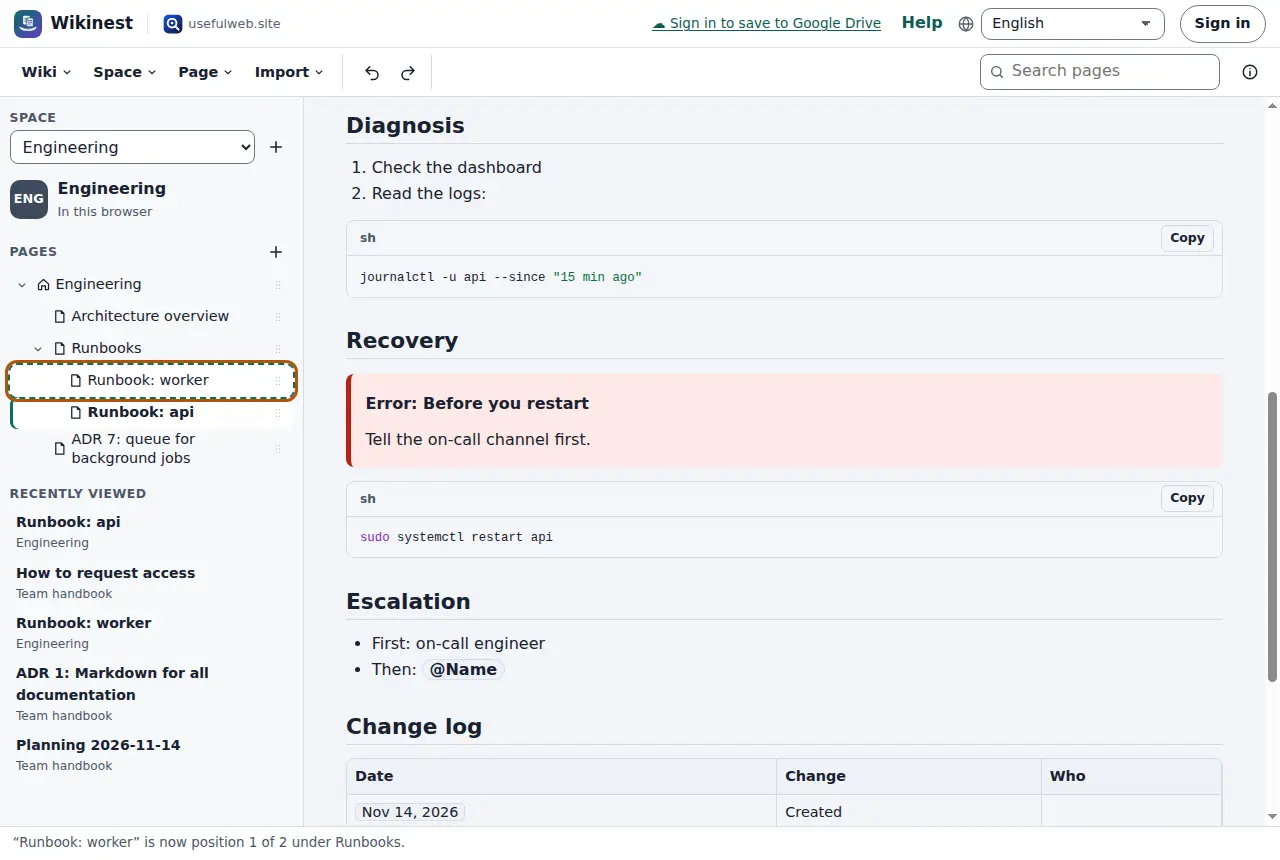
如果你更喜欢快捷键,可以用 Alt+方向键 一步移动当前聚焦的页面,无需先拿起它。在从右到左书写的语言中,左右方向互换,因此“向内”始终指向树的内部。
移动或复制到其他位置
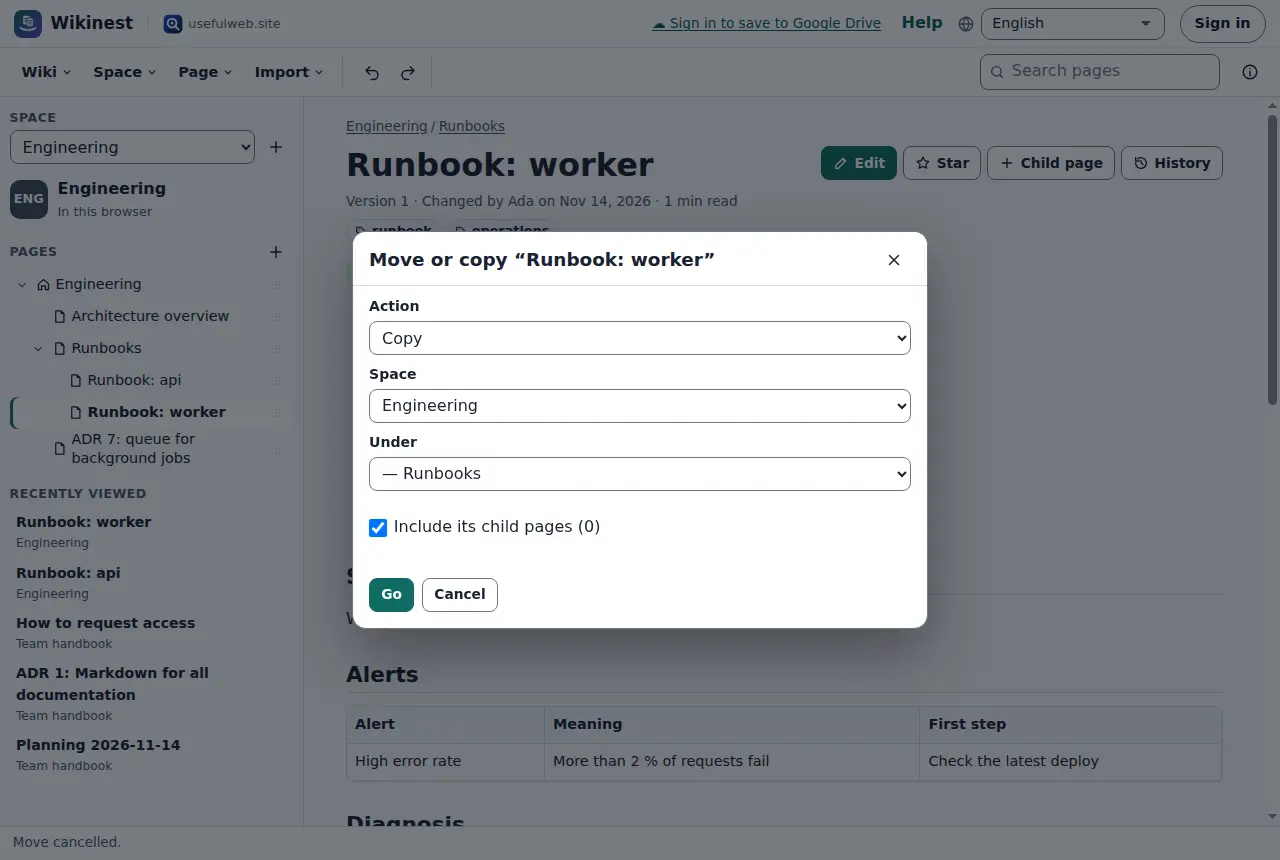
页面 → 移动或复制… 可将当前打开的页面移动或复制到任意父页面下,也可以是另一个空间。选择:
- 操作:移动或复制
- 空间:目标空间
- 低于:新的父页面,或空间的顶层
- 包含子页面:是否连同整个分支一起处理
在同一空间中创建的副本,标题前会加上 “Copy of”(副本)。副本会生成新的版本历史,并且不保留原页面的评论。图片会一并复制。
删除页面
页面 → 删除页面… 会在确认后删除该页面及其所有子页面。对于保存在当前浏览器中的空间,在关闭标签页之前,撤销都能恢复它们。在共享工作区中,已删除的页面会进入工作区回收站并保留 30 天,工作区管理员可以将其恢复。
谁可以修改页面树
在保存在当前浏览器中的空间里,你可以修改。在共享空间中,编辑者和空间管理员可以调整页面顺序。读者和评论者能看到页面树,但不能拖动。如果你尝试拖动,Wikinest 会告诉你原因。
准备好试试了吗?