第 2 篇,共 6 篇
使用编辑器、宏和页面链接编写页面
入门 8 分钟
用带工具栏和实时预览的 Markdown 写作,用 [[ 链接页面,用 @ 提及他人,并添加面板、状态标签、表格、代码、任务列表和目录。
Wikinest 中的页面用 Markdown 编写。这是一种纯文本格式,**bold** 会显示为粗体,## Title 会变成标题。你不需要先学会它:工具栏会帮你插入所有内容,预览会在你输入时显示效果。
打开编辑器
点击页面标题旁的编辑,或按 E。编辑器最上方是标题,下面是工具栏,再下面是两个窗格:左侧是 Markdown 文本,右侧是预览。用并排对比、写和预览可以在双窗格、仅文本和仅预览之间切换。在手机上,编辑器一次只显示一个窗格。
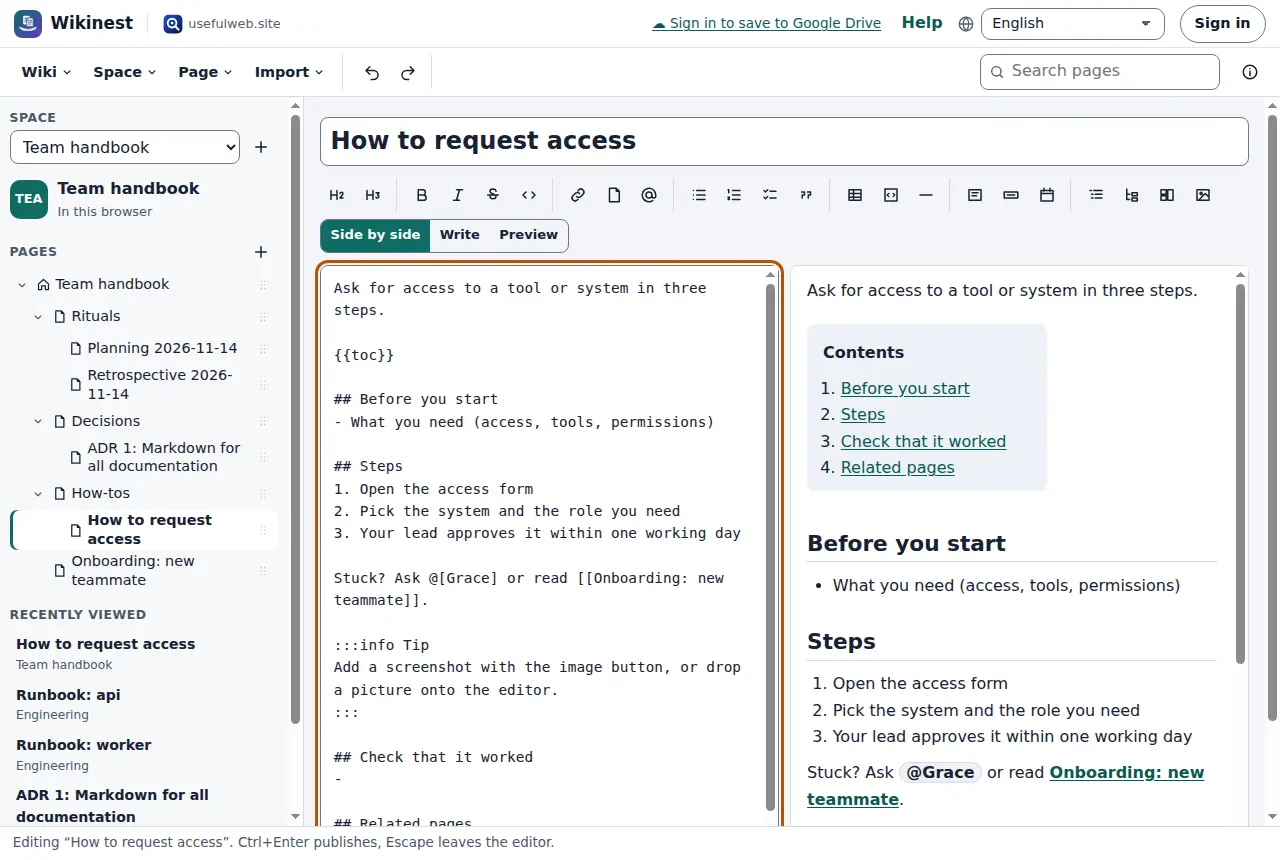
在底部,你可以添加标签(用逗号分隔),并简短说明你改了什么。这条说明会出现在版本历史中。发布(Ctrl+Enter)会保存一个新版本。取消(Escape)会退出编辑器;如果你做过修改,会先询问你。
你写作时,Wikinest 会在当前浏览器中保存草稿。如果标签页在发布前关闭,下次点击编辑时会提供继续草稿或从已发布的页面开始两个选项。
工具栏
工具栏是一排按钮,可以用方向键在按钮之间移动(Tab 跳到下一组控件)。它分为四组:
- 格式:二级和三级标题、粗体、斜体、删除线、行内代码
- 插入:链接、页面链接、提及他人、图片
- 列表:项目符号列表、编号列表、任务列表、引用
- 原型:表格、代码块、水平分隔线、信息/成功/警告/错误面板、折叠区块、状态标签、日期、目录、子页面列表、嵌入
Ctrl+B、Ctrl+I 和 Ctrl+K 的用法与其他编辑器相同。选中的文本会被包裹起来,例如粗体会包裹在 **…** 中。
链接页面和提及他人
输入两个方括号 [[,然后开始输入标题。会出现一个匹配页面的列表,其他空间的页面也包括在内。用方向键选择,按 Enter 或 Tab 插入。链接会写成 [[Page title]]。其他空间的页面会带上空间键:[[ENG:Runbook: api]]。
![在编辑器中输入 [[Onb 后,显示建议“入职:新队友”,空间键为 TEAM](/static/apps/wikinest/img/tutorials/02-page-link.webp)
指向尚不存在的页面的链接会显示虚线下划线。选择它即可用该标题创建页面。提及的用法相同:输入 @[ 和一个名字。在保存在当前浏览器中的空间里,列表会建议该空间中已被提及过的人;在共享空间中,列表会显示工作区的成员。
宏
有些构建块超出了普通 Markdown 的范围:
{status:green|Done}显示一个彩色标签。可用颜色有灰、蓝、绿、黄、红和紫。{date:2026-11-24}按你所用语言的格式显示日期。:::info Title…:::生成一个面板。其他类型有 success(成功)、warning(警告)和 error(错误)。:::expand Title…:::会隐藏文本,直到读者将其展开。{{toc}}根据标题生成目录。{{toc 2}}只到二级标题为止。{{children}}列出子页面,添加页面后会自动保持更新。{{embed https://…}}将 Laneboard 看板、Trackwell 问题或 Timeslice 报告的分享链接或工作区链接显示为只读卡片。
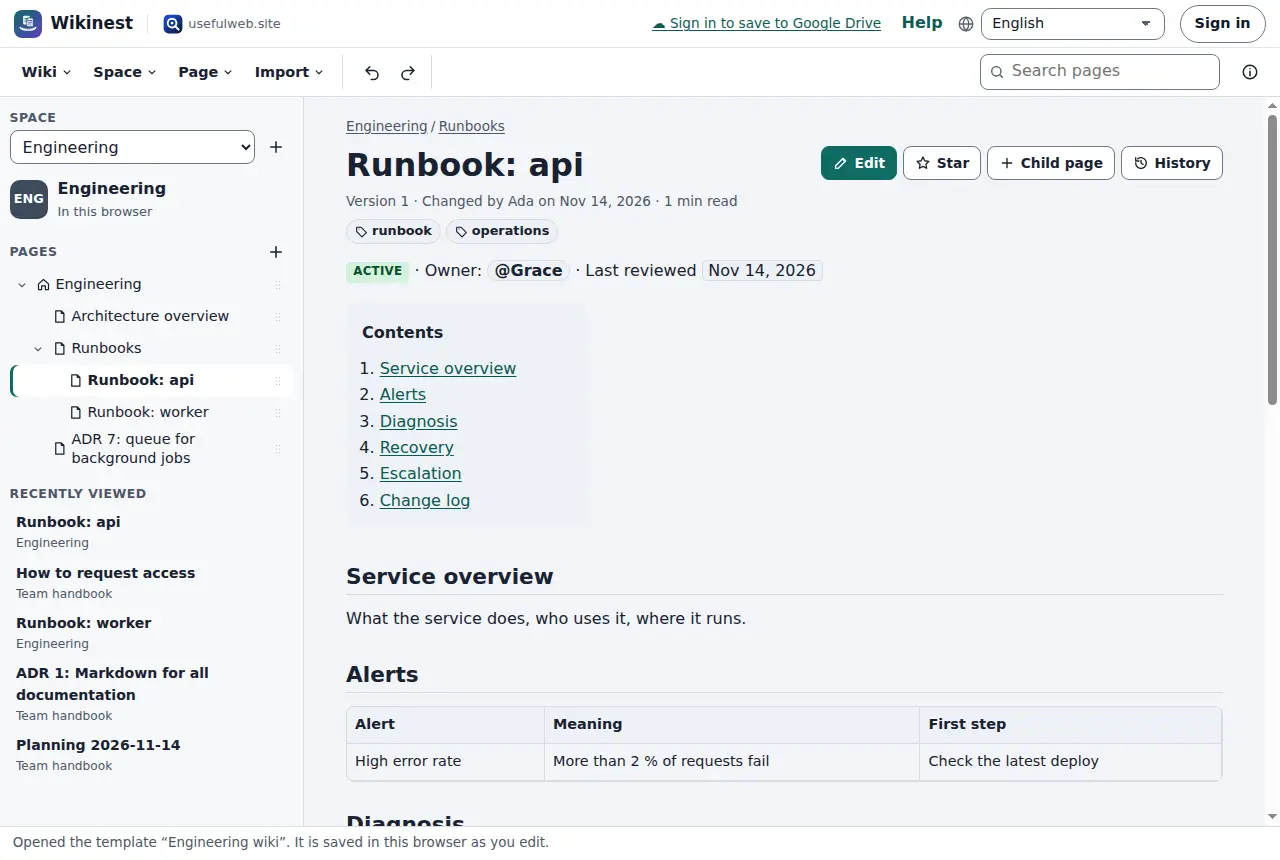
代码块会为常见语言着色。在三个反引号后写上语言名,例如 shell 代码写 sh。每个代码块都有一个复制按钮。在任务列表(- [ ])中,有编辑权限的读者可以直接在页面上勾选复选框。这会保存一个新版本。
图片
使用图片按钮,或者粘贴图片,或者把图片拖到文本上。支持 PNG、JPEG、GIF 和 WebP。图片会成为页面的附件,并写成 。请务必写一段简短描述:屏幕阅读器用户会听到它,PDF 导出中也会用它代替图片显示。
准备好试试了吗?