第 1 篇,共 6 篇
五分钟创建你的第一个 wiki
入门 5 分钟
打开一个 wiki 模板,熟悉空间和页面树,用模板创建页面,并把所有内容保存在此浏览器中——这些就是 Wikinest 的基础操作。
Wikinest 是一个知识库。你的 wiki 包含多个空间,例如每个团队或项目各一个。每个空间都有一棵页面树:页面可以有子页面,子页面还可以有自己的子页面,层级深度不限。没有账号时,所有内容都保留在此浏览器中。你输入的同时,wiki 就会保存在此浏览器中。
在你登录之前,所有内容只保存在此浏览器中。你第一次修改后,顶栏下方会出现一条提示,只显示一次;顶栏中的标签 已保存在此设备上 会打开一个菜单,其中包含 保存在此设备上还是在线保存?,简要说明两者的区别。点击右上角的 登录 按钮(免费),即可在线保存到工作区并与团队共享;也可以选择 在此设备上继续 和 暂不,继续在本地工作。
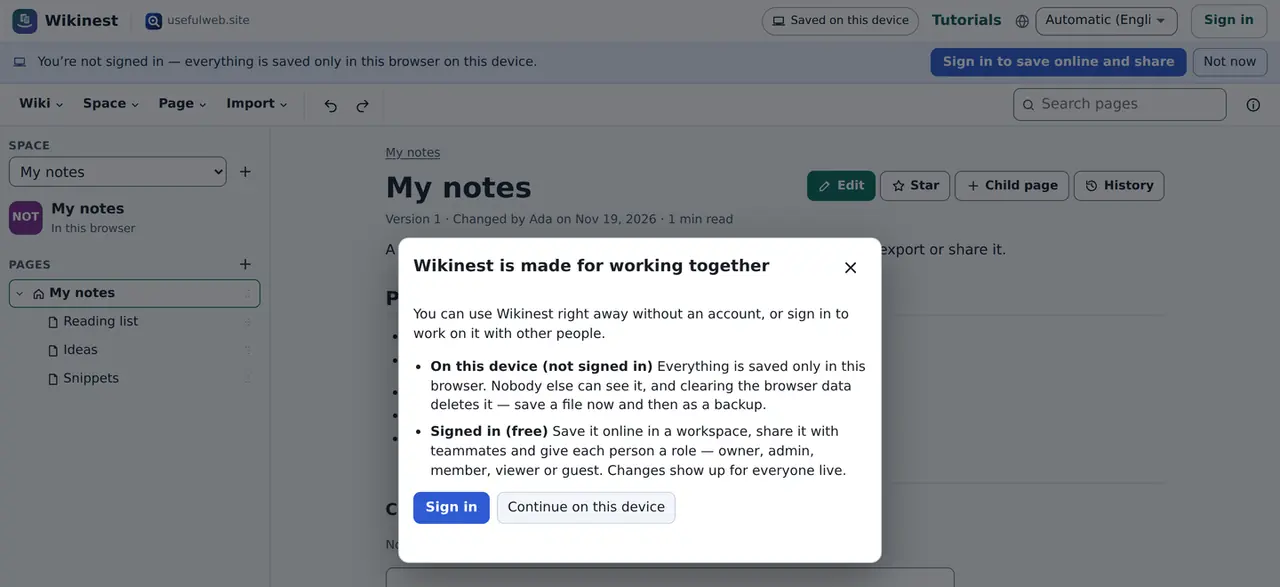
从模板开始
选择 Wiki → 新建 wiki…,从四个已填好内容的 wiki 中挑选一个:
- 团队手册——团队惯例、会议纪要、回顾、决策记录、操作指南和入职计划
- 产品文档——包含用户故事的需求、发布说明、调研访谈和同步会议记录
- 工程 wiki——架构概览、包含命令的运维手册,以及架构决策记录
- 个人笔记——一个私人知识库,包含阅读清单、想法和代码片段
你也可以选择 空 Wiki,从一个空间和一个首页开始。之前的 wiki 仍可在 Wiki → 最近的 wiki… 中找到。
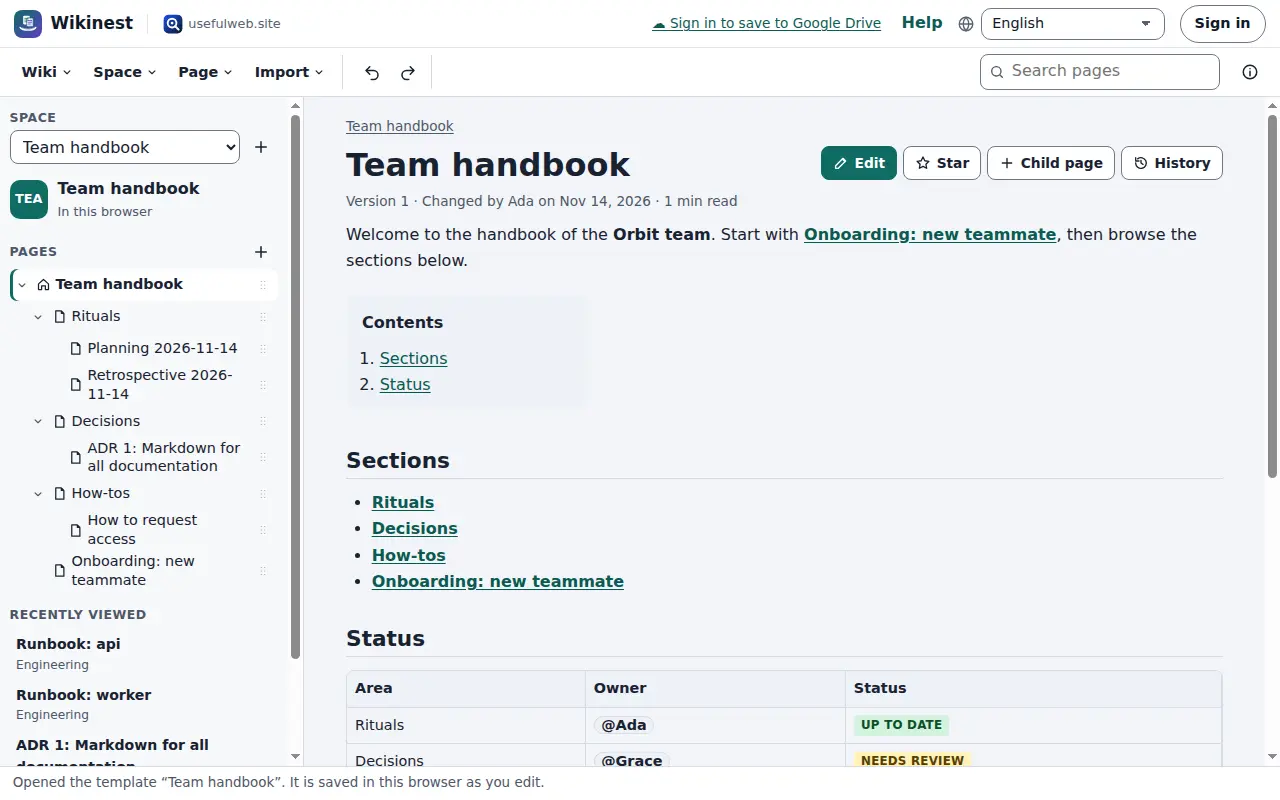
熟悉界面
左侧顶部是空间选择器,下面依次是空间的名称和颜色、页面树以及你最近查看过的页面。点击页面标题即可打开该页面。标题旁的小箭头可以展开或折叠其子页面。
右侧显示页面内容:面包屑导航(所在空间及上级页面)、标题、版本信息和标签,然后是正文。标题旁的按钮可以 编辑 页面、将页面标为 星形 收藏、添加 子页面 或打开 历史记录。
使用键盘时,按 Tab 可进入页面树。上下方向键用于上下移动,右方向键和左方向键用于展开和折叠分支。按 Enter 打开页面。随时按 ? 可查看所有键盘快捷键。
创建页面
选择 子页面(或按 C),在当前打开的页面下添加一个页面。对话框会要求你填写标题、选择上级页面和模板:
- 空白页面、会议纪要、操作指南、决策记录(ADR)
- 回顾、产品需求、运维手册、入职计划
每个模板都自带标题、表格和清单,你只需填空即可。如果标题留空,则使用模板的标题,例如 会议纪要 2026-11-24。
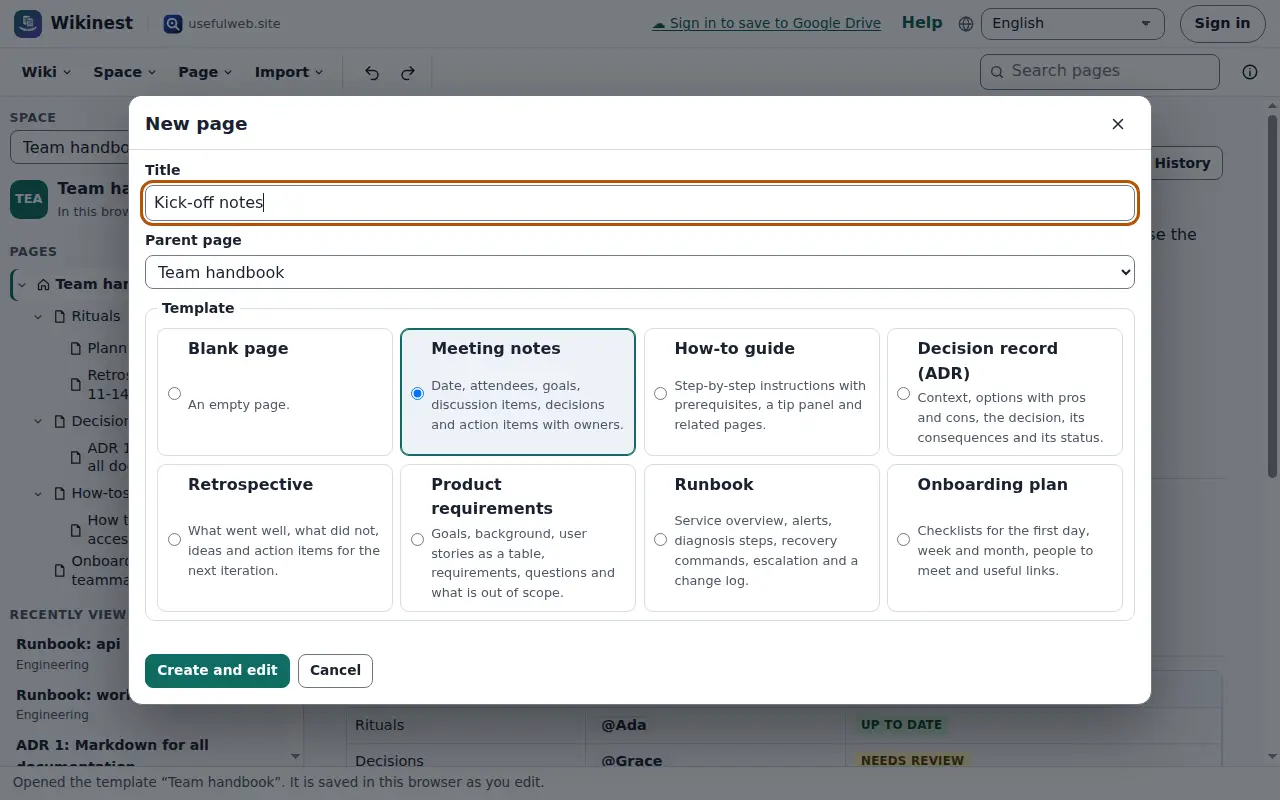
创建和编辑 会立即在编辑器中打开新页面。下一篇教程将详细介绍编辑器。
空间
空间 → 新建空间… 会创建另一个拥有独立页面树的空间。空间包含名称、可选的描述、颜色和一个简短的标识键,例如 ENG。链接到其他空间的页面时会用到这个标识键,例如 [[ENG:Runbook: api]]。之后你可以在 空间 → 空间设置… 中修改名称、标识键、颜色和首页。
保存与备份
Wikinest 会把每次修改都保存在此浏览器中,撤销 和 重做(Ctrl+Z、Ctrl+Shift+Z)适用于此浏览器中的页面。如果想在浏览器之外保留一份副本,请选择 Wiki → 保存文件(Ctrl+S)。你会得到一个 .wikinest.json 文件,可以在任何电脑上通过 Wiki → 打开文件… 再次打开。存储空间不足时,浏览器可能会删除网站数据,所以请不时保存一份文件。
准备好试试了吗?